Problem: Suwak Głośności Nie Działa.
Jest to jeden z najbardziej znanych problemów w wersji Intel macOS, gdzie suwak głośności kontrolujący głośność po prostu nie działa, tylko funkcjonuje jako przełącznik (dzieje się tak dla większości klonów, chociaż niektóre nie są dotknięte). Podczas gdy sam Apple nigdy nie zbadałby tego problemu, możemy go obejść za pomocą narzędzia open source.
WARNING
Ten przewodnik jest przeznaczony dla tych, którzy mają Maki oparte na Intel (i3, i5, i7; nie chipsety serii M). Jeśli Twój Mac z Apple Silicon (chipsety serii M) nie odtwarza dźwięku z aktualnymi AirReps, sprawdź sekcję Typowe Błędy.
Wymagania Wstępne
Przed przystąpieniem do samouczka, upewnij się, że masz:
- Dostęp
sudo(lub Twoje konto macOS ma dostęp administracyjny) - Menedżer pakietów
brew(jeśli nie, po prostu wykonaj tę sekcję)
TIP
PS: użycie brew jest znacznie łatwiejsze niż ręczna instalacja, ale jeśli chcesz pominąć używanie brew, możesz przeczytać to i wykonać kroki tutaj.
Instalacja brew
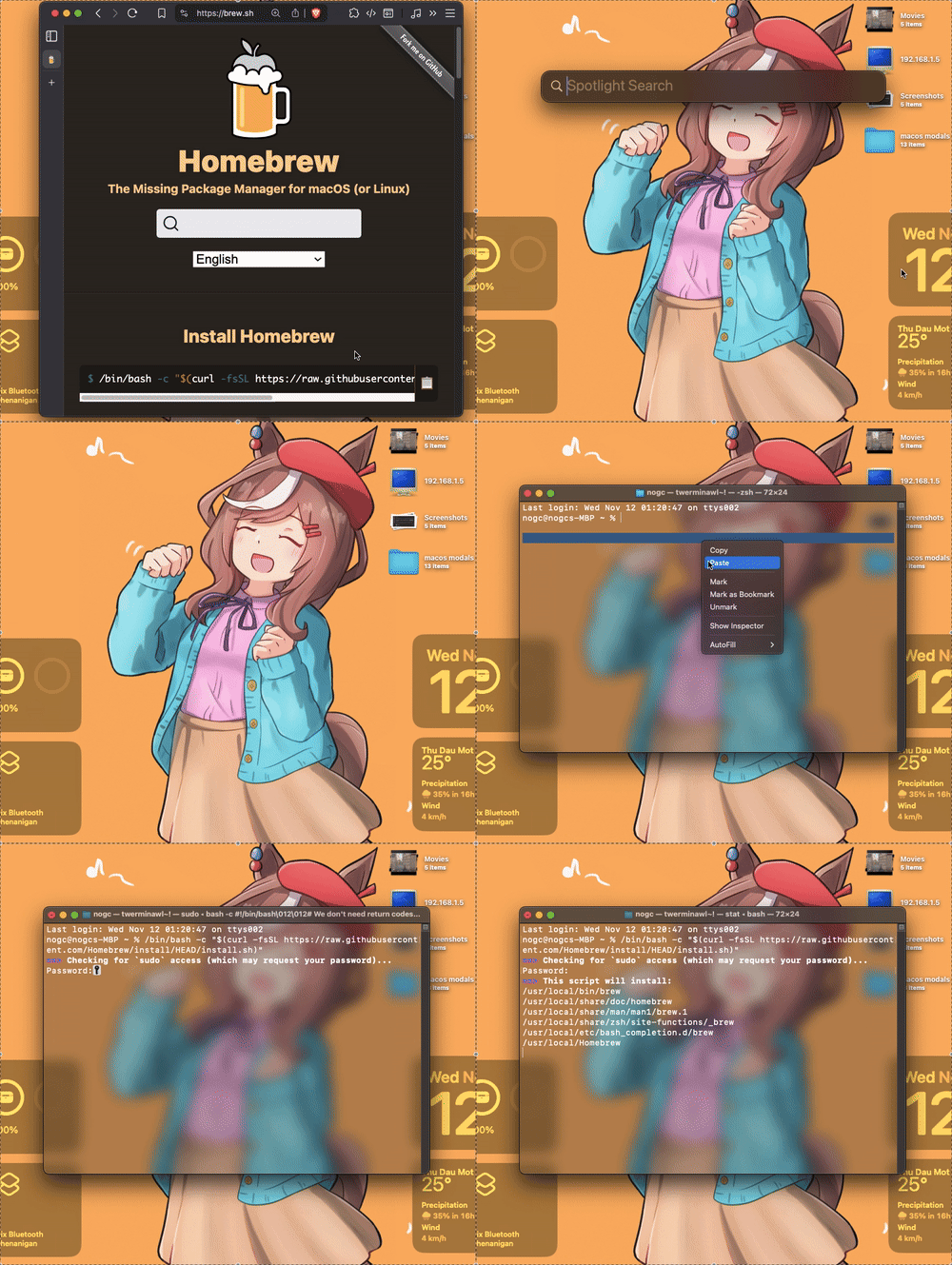
Jeśli nie masz zainstalowanego brew w swoim systemie, możemy zacząć tutaj. Przejdź na tę stronę, skopiuj polecenie i uruchom je w Terminalu.
WARNING
Możesz zostać poproszony o wprowadzenie hasła, śmiało wprowadź hasło jak zwykle (Twoje hasło może wyglądać jakby było ukryte, ale w tym przypadku tak nie jest).
Instalacja
Pobieranie
Gdy wszystko jest gotowe, możesz zacząć od otwarcia Terminala, następnie uruchom następujące polecenie: brew install --cask proxy-audio-device

TIP
Podczas instalacji jest normalne, że dźwięk systemowy trochę glitchuje. Upewnij się więc, że robisz to w środowisku bez przetwarzania dźwięku (żadne oprogramowanie do manipulacji dźwiękiem nie jest uruchomione).
Konfiguracja
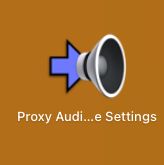
- Przejdź do Launchpada, uruchom nowo zainstalowane
Proxy Audio Device Settings, aby rozpocząć proces konfiguracji, będzie wyglądać mniej więcej tak:
- Po otwarciu, wyświetli się okno jak to.
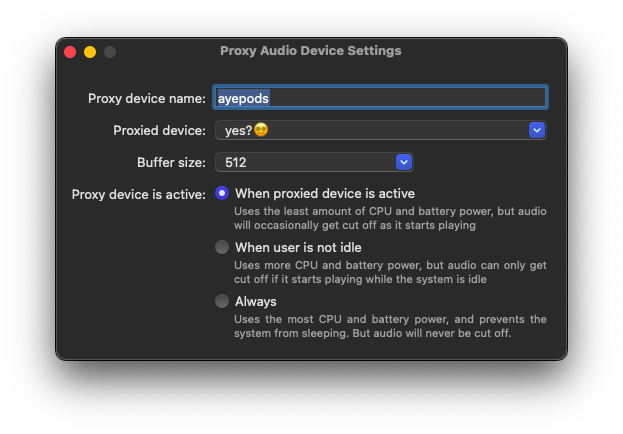
Nie daj się skusić, aby kliknąć z dala od tego samouczka, większość osób jak Ty może je skonfigurować tak:
Proxy device name: Nazwa wyjścia, możesz zostawić jak jest.Proxied device: Źródło dźwięku (wybierz nazwę swoich AirReps)Buffer size: Dozwolony czas dla macOS do przetworzenia dźwięku (uproszczone) (proszę zostawić jak jest, ponieważ 512 jest wystarczające dla większości)Proxy device is active: Jak oprogramowanie działa w tle. Tu robi się trudne, ale sprowadza się do tych opcji:- Jeśli nie przeszkadzają Ci przerwania dźwięku (krótkie czasy trwania dźwięku), wybierz
When proxied device is active - Dla większości osób, wybierz
When user is not idle - Dla osób, które chcą spójnego dźwięku lub grania, wybierz
Always.
- Jeśli nie przeszkadzają Ci przerwania dźwięku (krótkie czasy trwania dźwięku), wybierz
- Na koniec przejdź do Centrum sterowania > Dźwięk > ikona ">", i wybierz nowo utworzone urządzenie audio (
Proxy Audio Devicedomyślnie).
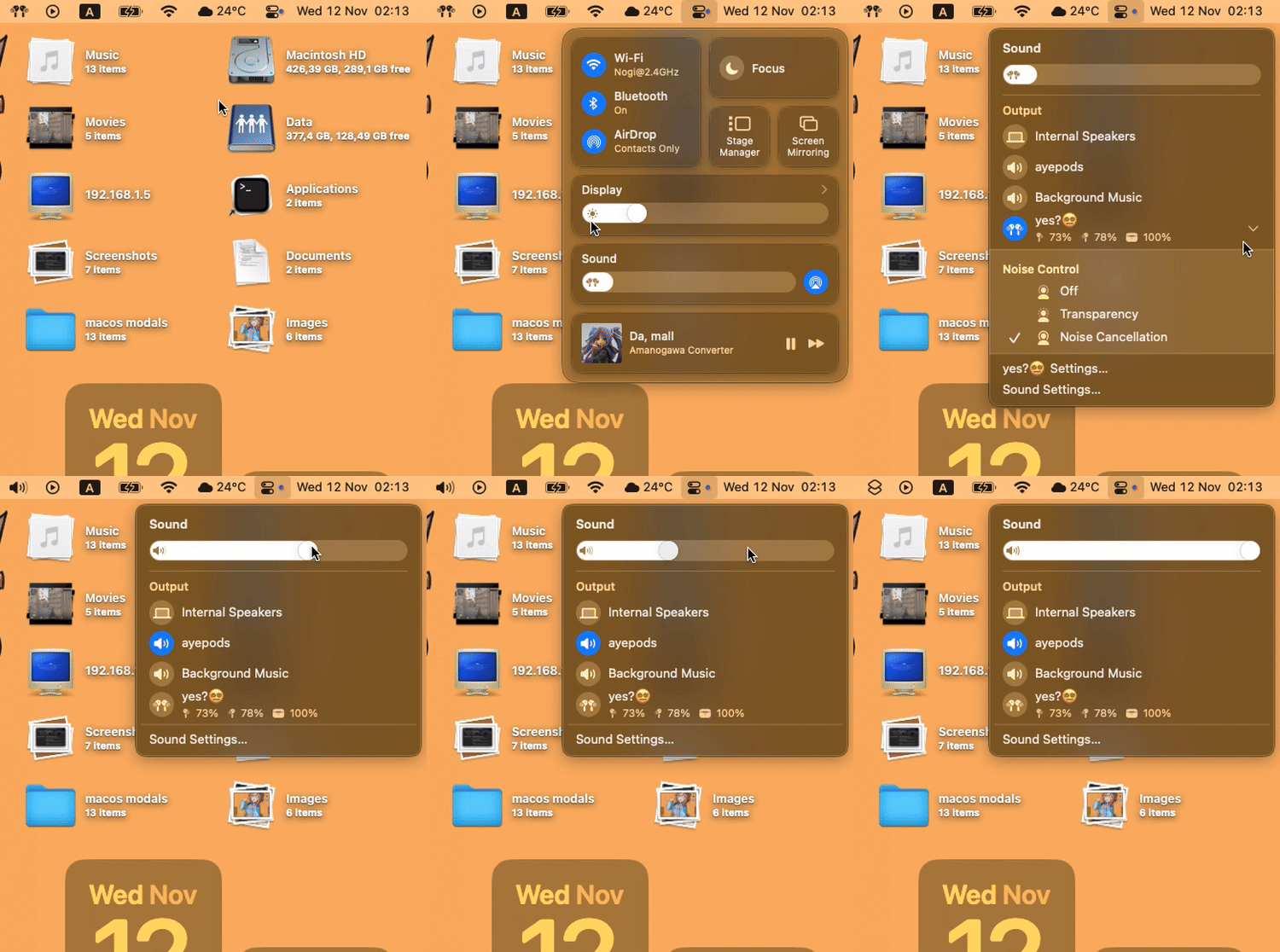
Efekty Uboczne
Chociaż jest to w porządku przez większość czasu, niektórzy użytkownicy mogą doświadczyć tych problemów:
Brak ikony "Dźwięk" na górnym pasku
To jest... niefortunne, musisz przejść do "Centrum sterowania", aby kontrolować dźwięk (lub użyć skrótu).
Brak dźwięku przy rozłączaniu
Aplikacja ma tylko jedno urządzenie celowe. Musisz ręcznie ponownie wybrać "Wbudowany głośnik".
Trzeszczenie/pykanie lub dźwięk jednostronny
Możesz to obejść, zwiększając rozmiar bufora / lub wybierając Always w opcji Proxy Device in Active w aplikacji.
Odinstalowanie
Jeśli chcesz usunąć aplikację, możesz po prostu uruchomić to polecenie w Terminalu:
brew remove --cask proxy-audio-device
...następnie uruchom ponownie system.
Opcjonalne: Ankieta
Stworzyłem ankietę tutaj, aby dowiedzieć się, czy to rozwiązanie faktycznie działa. Jest to bardzo proste do zrobienia i bardzo pomaga w uzyskaniu pełnego obrazu tego rozwiązania, byłbym bardzo wdzięczny, gdybyś podzielił się swoimi przemyśleniami!