
Typowe problemy
Nowsze modele naprawiają te błędy
Większość nowszych modeli sprzedawanych przez zaufanych sprzedawców rozwiązała te problemy już dawno. Jeśli masz problemy, upewnij się, że masz najnowszą wersję od zweryfikowanego sprzedawcy.
Miękki reset replik AirPods
Wykonaj następujące kroki, aby przeprowadzić miękki reset replik AirPods: 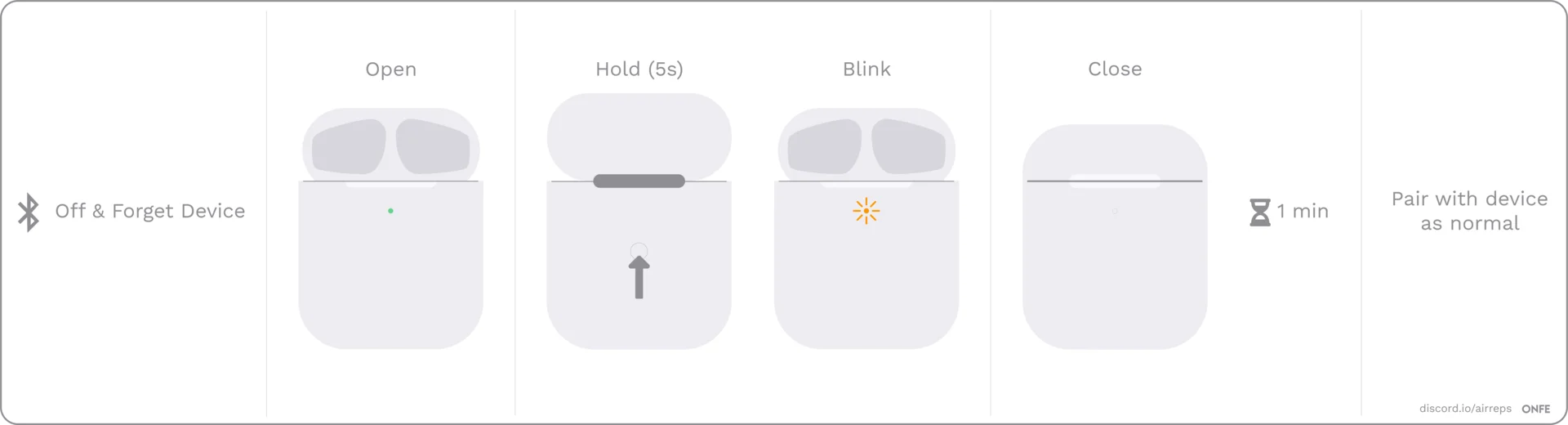
- Usuń urządzenie z ustawień Bluetooth, a następnie wyłącz Bluetooth.
- Otwórz pokrywę etui i przytrzymaj przycisk z tyłu przez kilka sekund, aż dioda zacznie migać, po czym zamknij pokrywę. Nie przejmuj się, jeśli dioda nie miga dokładnie tak jak na zdjęciu.
- Odczekaj pełną minutę, następnie włącz Bluetooth, otwórz pokrywę i spróbuj ponownie połączyć.
- Jeśli to nie zadziała, wyjmij słuchawki z etui i włóż je z powrotem. Zamknij pokrywę i poczekaj, aż dioda zgaśnie. Następnie otwórz etui i spróbuj ponownie. Może być potrzebne 3–4 MIĘKKIE RESETY, aby zadziałało. Jeśli to nie pomoże, spróbuj TWARDEGO RESETU (patrz obraz poniżej)
Twardy reset
Wykonaj następujące kroki, aby przeprowadzić twardy reset replik AirPods:
- Usuń urządzenia AirPods z ustawień Bluetooth.
- Wyjmij słuchawki z etui i pozostaw je poza etui na kilka godzin, aby bateria całkowicie się rozładowała. Zostaw etui otwarte. Ważne jest, aby nie pozostał żaden ładunek, więc pozostaw je rozładowane na co najmniej jeden pełny dzień lub dłużej, jeśli to konieczne.
- Gdy bateria zostanie rozładowana, włóż słuchawki z powrotem do etui i naładuj etui.
- Teraz wykonaj MIĘKKI RESET. Może być potrzebne 3–4 MIĘKKIE RESETY, aby zadziałało.
Otwieranie replik AirPods
Możesz otrzymać nieprawidłowo opisane klony AirPods zamawiając na stronach takich jak AliExpress od nieweryfikowanych sprzedawców. Możesz użyć aplikacji dla chipsetu, aby zweryfikować, że otrzymałeś właściwy chipset. Jednak samo pokazanie aplikacji często nie jest wystarczającym dowodem. Może być konieczne otwarcie AirPods i zrobienie zdjęcia chipsetu jako dowodu. Oto jak możesz to zrobić, nie uszkadzając słuchawek:
Częste pauzowanie audio/wideo podczas używania replik AirPods
Częste przerywanie odtwarzania audio lub wideo podczas korzystania z replik AirPods to częsty problem, często powodowany przez czujniki wykrywania w uchu (w modelach Pro). Problem ten może także wystąpić, jeśli słuchawki nie leżą pewnie w uchu. Aby rozwiązać ten problem, możesz wybrać inne końcówki douszne (w modelach Pro) lub wyłączyć wykrywanie wkładania do ucha w ustawieniach.
Repliki AirPods pozostają połączone po zamknięciu etui ładującego
Niektórzy użytkownicy replik AirPods mogą doświadczyć sytuacji, w której słuchawki pozostają połączone z urządzeniem nawet po zamknięciu etui ładującego. Zwykle jest to spowodowane usterką magnesów i czujnika Halla wewnątrz etui, które odpowiadają za wykrywanie pozycji słuchawek. Aby naprawić ten problem, wykonaj kroki przedstawione w następującym poradniku na YouTube:
Słaba jakość dźwięku lub problemy z basem replik AirPods na iOS
Niektórzy użytkownicy replik AirPods mogą mieć problemy z jakością dźwięku lub basem na urządzeniach z iOS. Zwykle jest to spowodowane funkcją "Headphone Accommodations", która jest włączona domyślnie na iOS. Aby rozwiązać ten problem, przejdź do Ustawienia > Dostępność > Audio / Wideo > Dopasowania słuchawek i wyłącz tę opcję.
Resetowanie parowania replik AirPods
Jeśli masz problem, że tylko jedna ze słuchawek działa poprawnie, a słuchawka powoli miga za każdym razem, gdy otwierasz etui, możesz spróbować zresetować parowanie. To prosty proces, który może rozwiązać problem. Aby zresetować parowanie replik AirPods, przytrzymaj tylni przycisk parowania przez 2–3 sekundy, gdy słuchawki znajdują się w etui.
Naprawa nierównowagi L/P (prosty sposób)
Aby dostosować balans głośności lewa/prawa na urządzeniu z iOS, przejdź do Ustawienia > Dostępność. Na urządzeniu z Androidem wykonaj następujące kroki:
- Otwórz aplikację Ustawienia i wybierz Dostępność z listy.
- Na ekranie Dostępność przewiń w dół do sekcji Audio i tekst na ekranie.
- Użyj suwaka, aby dostosować balans głośności, aż dźwięk będzie poprawnie wyważony.
Nie można połączyć z macOS
Aby rozwiązać problemy z łącznością AirPods, spróbuj następujących kroków:
- Usuń AirPods z iPhone'a (wygląda na to, że problem może dotyczyć iCloud Connect).
- Spróbuj połączyć AirPods z Macem.
- Jeśli po połączeniu nie słyszysz dźwięku, może być konieczne zresetowanie słuchawek.
Żadne z powyższych nie pomogło?
Możliwe, że Twoje AirPods dotarły wadliwe lub są teraz uszkodzone w stopniu nie nadającym się do naprawy. Możesz spróbować wykonać miękki i twardy reset, na przykład pozostawiając urządzenie bez ładowania przez pewien czas lub odtwarzając muzykę zamiast usuwać je z urządzeń, aby spróbować naprawić problem. Jeśli żadne z tych metod nie zadziała, najlepszym rozwiązaniem jest skontaktować się ze sprzedawcą i poprosić o zwrot pieniędzy lub wymianę. Sprawdź także naszą poprawkę kompatybilności z iCloud oraz poprawkę głośności macOS, jeśli mają zastosowanie do Twojej sytuacji.