Problem: suwak głośności nie działa.
Jest to jeden z najlepiej znanych problemów w wersji Intel macOS, gdzie suwak głośności sterujący poziomem dźwięku po prostu nie działa, a jedynie zachowuje się jak przełącznik (dotyczy to większości replik, choć niektóre działają poprawnie). Ponieważ Apple prawdopodobnie nigdy nie zajmie się tym problemem, możemy go obejść za pomocą narzędzia open sourced.
WARNING
Ten poradnik przeznaczony jest dla osób posiadających Maci z procesorem Intel (i3, i5, i7; nie chipy serii M). Jeśli Twój Mac z Apple Silicon (chip serii M) nie odtwarza dźwięku z aktualnymi AirReps, sprawdź Częste błędy.
Wymagania wstępne
Przed rozpoczęciem upewnij się, że:
- Masz dostęp do
sudo(Twoje konto macOS musi mieć uprawnienia administratora) - Masz zainstalowany instalator pakietów
brew(jeśli nie, postępuj zgodnie z tą sekcją)
brew czy instalacja ręczna
PS: używanie brew jest znacznie prostsze niż instalacja ręczna, ale jeśli chcesz pominąć brew, możesz przeczytać to i postępować według kroków tutaj.
Instalacja brew
Jeśli nie masz zainstalowanego brew na swoim systemie, możemy zacząć tutaj. Otwórz tę stronę: https://brew.sh/, skopiuj polecenie i uruchom je w Terminalu.
WARNING
Możesz zostać poproszony o podanie hasła — wpisz je jak zwykle (może wyglądać, jakby było ukryte, ale w tym przypadku tak nie jest).
Instalacja
Pobieranie
Gdy wszystko będzie gotowe, otwórz Terminal i uruchom następujące polecenie: brew install --cask proxy-audio-device
Wstrzymaj dźwięk podczas instalacji
Podczas instalacji normalne jest chwilowe przycinanie dźwięku. Rób to, gdy żaden dźwięk nie jest odtwarzany ani edytowany (bez uruchomionego oprogramowania do obróbki dźwięku).
Konfiguracja
- Przejdź do Launchpada, uruchom świeżo zainstalowane
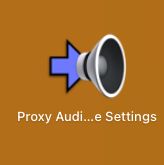
Proxy Audio Device Settings, aby rozpocząć konfigurację, okno wygląda mniej więcej tak:
- Po otwarciu pojawi się okno jak poniżej.
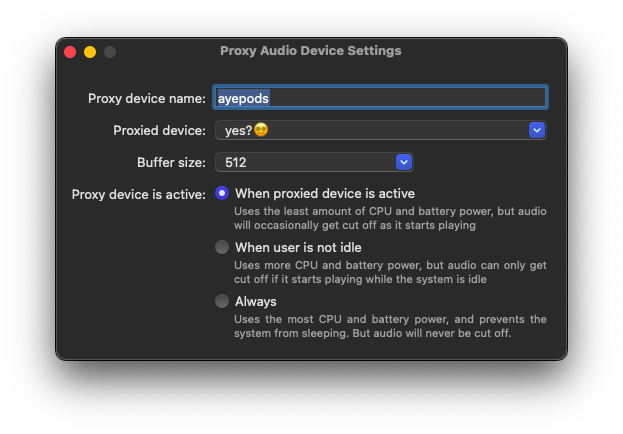
Nie zamykaj tego poradnika — większość użytkowników może skonfigurować to w następujący sposób:
Proxy device name: Nazwa wyjścia; możesz zostawić bez zmian.Proxied device: Źródło dźwięku (wybierz nazwę swojego AirReps)Buffer size: Dozwolony czas na przetwarzanie dźwięku przez macOS (uproszczone) (proszę nie zmieniać, 512 wystarcza dla większości użytkowników)Proxy device is active: Jak oprogramowanie działa w tle. To jest moment, gdzie robi się trochę trudniej, ale sprowadza się to do tych opcji:- Jeśli nie przeszkadza Ci przerywanie dźwięku (krótkotrwałe dźwięki), wybierz
When proxied device is active - Dla większości osób wybierz
When user is not idle - Dla osób, które chcą stałego dźwięku, np. do grania, wybierz
Always.
- Jeśli nie przeszkadza Ci przerywanie dźwięku (krótkotrwałe dźwięki), wybierz
- Na koniec przejdź do Control Center > Sound > ikonka ">", i wybierz nowo utworzone urządzenie audio (
Proxy Audio Devicedomyślnie).
Skutki uboczne
Choć zazwyczaj da się z tego korzystać bez problemu, niektórzy użytkownicy mogą napotkać następujące problemy:
Brak ikony "Sounds" na górnym pasku
Niestety, musisz przechodzić do Control Center, aby sterować dźwiękiem (lub użyć skrótu klawiaturowego).
Brak dźwięku po rozłączeniu
Aplikacja jest zaprojektowana tak, aby zawsze podłączać się do wybranego urządzenia. Musisz ręcznie wybrać z powrotem "Internal Speaker".
Trzaski/pęknięcia lub dźwięk w jednym kanale
Możesz obejść to, zwiększając rozmiar bufora lub wybierając Always w opcji Proxy device is active w aplikacji.
Odinstalowywanie
Jeśli chcesz usunąć aplikację, wystarczy uruchomić to polecenie w Terminalu:
brew remove --cask proxy-audio-device
...następnie uruchom ponownie system.
Opcjonalnie: Ankieta
Przygotowałem ankietę tutaj, aby sprawdzić, czy to obejście naprawdę działa. Jest wyjątkowo prosta do wypełnienia i bardzo pomaga uzyskać pełniejszy obraz tej metody. Będę wdzięczny za podzielenie się opinią!