Проблема: ползунок громкости не работает.
Это одна из самых известных проблем на версии macOS для Intel, когда ползунок громкости, управляющий громкостью звука, просто не работает, а действует только как переключатель (случается с большинством реплик, хотя некоторые не затронуты). Хотя Apple сама никогда не займётся этой проблемой, мы можем обойти её с помощью инструмента с открытым исходным кодом.
WARNING
Это руководство предназначено для тех, у кого Mac на базе Intel (i3, i5, i7; не чип серии M). Если ваш Mac на Apple Silicon (чип серии M) не воспроизводит звук с вашими текущими AirReps, ознакомьтесь с разделом Распространённые ошибки.
Предварительные требования
Перед началом руководства убедитесь, что у вас:
- Есть доступ к
sudo(или ваша учётная запись macOS имеет административный доступ) - Установлен установщик пакетов
brew(если нет, просто следуйте этому разделу)
TIP
PS: использование brew намного проще, чем ручная установка, но если вы хотите пропустить использование brew, вы можете прочитать это и следовать шагам здесь.
Установка brew
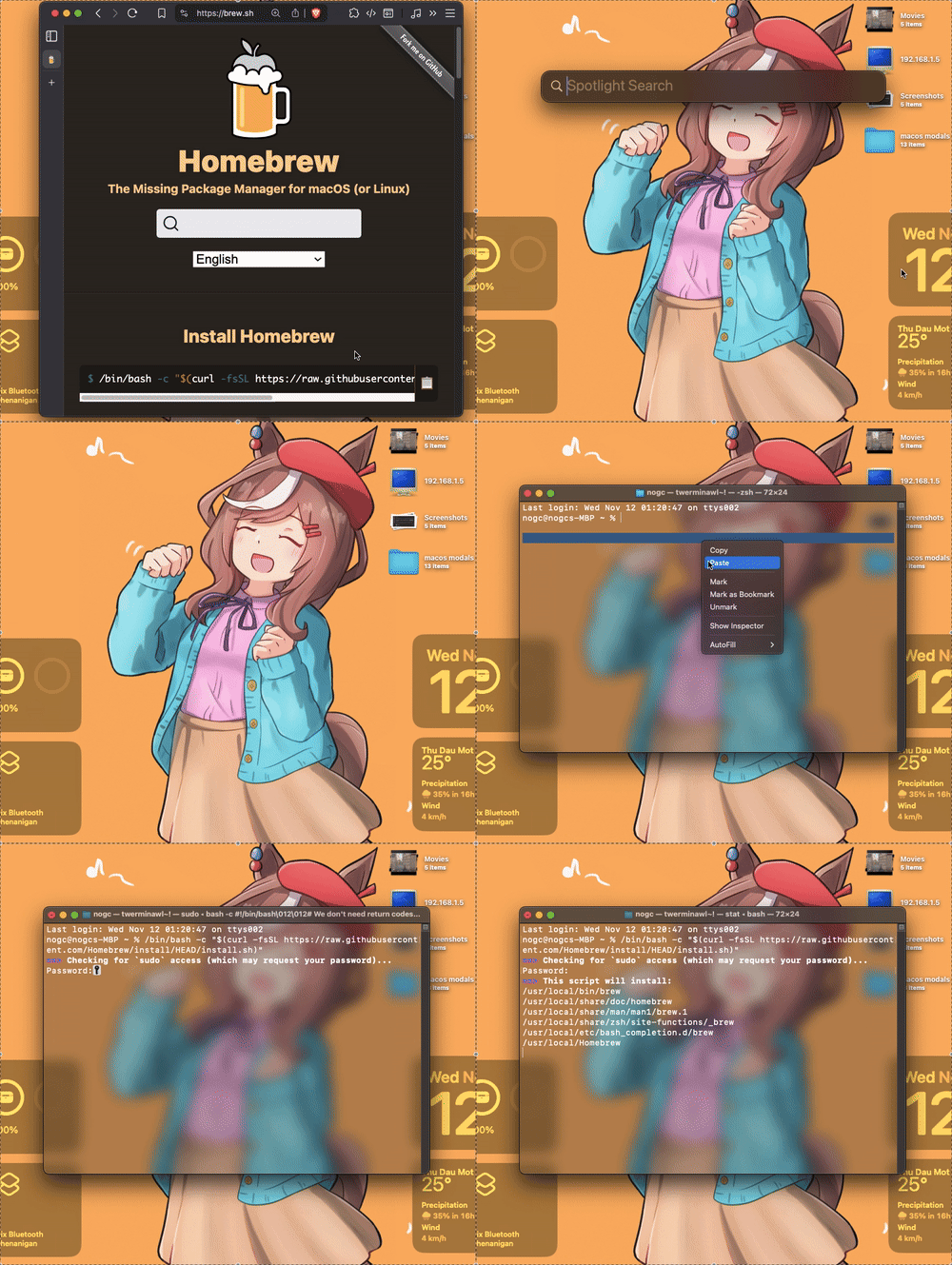
Если у вас ещё не установлен brew в системе, мы можем начать здесь. Перейдите на эту страницу, скопируйте команду и выполните её в Терминале.
WARNING
Вам может быть предложено ввести пароль, введите пароль как обычно (ваш пароль может выглядеть скрытым, но это не так в данном случае).
Установка
Загрузка
Когда всё готово, вы можете начать, открыв Терминал, затем выполните следующую команду: brew install --cask proxy-audio-device

TIP
Во время установки это нормально, если системный звук немного глючит. Поэтому убедитесь, что вы делаете это в среде без обработки звука (никакие программы для обработки звука не запущены).
Настройка
- Перейдите в Launchpad, запустите только что установленный
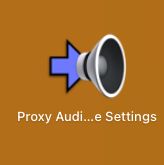
Proxy Audio Device Settings, чтобы начать процесс настройки, он будет выглядеть примерно так:
- После открытия появится окно, подобное этому.
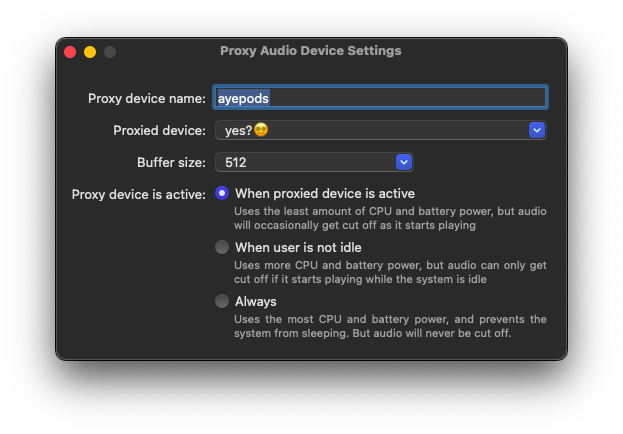
Не поддавайтесь искушению закрыть это руководство, большинство людей, как и вы, могут настроить его следующим образом:
Proxy device name: Имя выхода, можете оставить как есть.Proxied device: Источник аудио (выберите имя ваших AirRep)Buffer size: Разрешённое время для обработки аудио macOS (упрощённо) (пожалуйста, оставьте как есть, так как 512 достаточно для большинства)Proxy device is active: Как программа работает в фоновом режиме. Здесь становится сложнее, но сводится к следующим опциям:- Если вас не беспокоит обрыв звука (короткие звуки), выберите
When proxied device is active - Для большинства людей выберите
When user is not idle - Для тех, кто хочет постоянный звук или играет в игры, выберите
Always.
- Если вас не беспокоит обрыв звука (короткие звуки), выберите
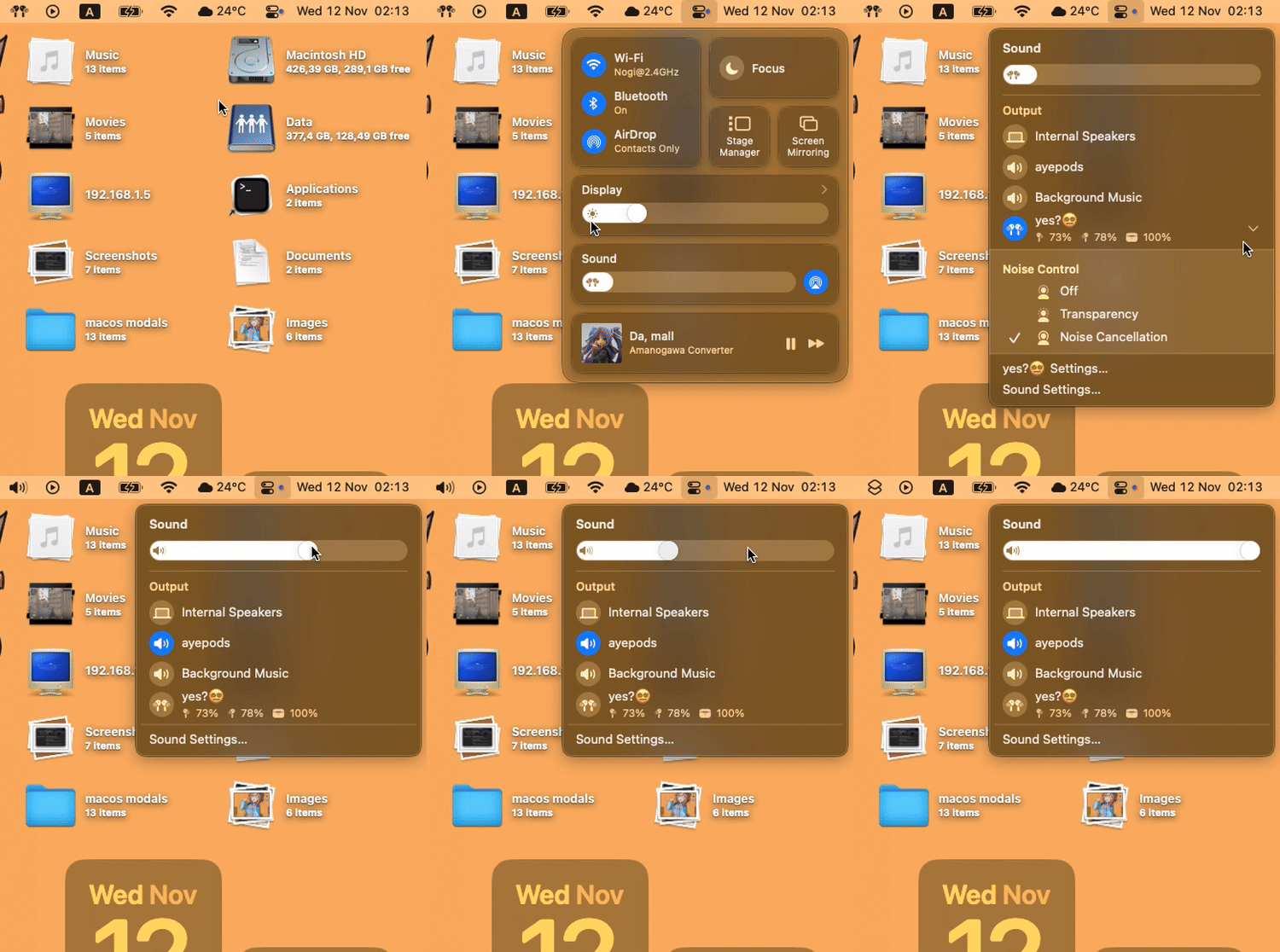
- Наконец, перейдите в Центр управления > Звук > значок ">", и выберите только что созданное аудиоустройство (
Proxy Audio Deviceпо умолчанию).
Побочные эффекты
Хотя в большинстве случаев использование нормальное, некоторые пользователи могут столкнуться с этими проблемами:
Нет значка «Звуки» в верхней панели
Это... к сожалению, так и есть, вам придётся переходить в «Центр управления» для управления звуком (или использовать горячие клавиши).
Нет звука при отключении
Приложение разработано так, чтобы всегда подключаться к выбранному устройству. Вам придётся вручную выбрать «Внутренний динамик» самостоятельно.
Треск/щелчки или односторонний звук
Вы можете обойти это, увеличив размер буфера или выбрав Always в опции Proxy Device in Active приложения.
Удаление
Если вы хотите удалить приложение, просто выполните эту команду в Терминале:
brew remove --cask proxy-audio-device
...затем перезагрузите систему.
Дополнительно: Опрос
Я создал опрос здесь, чтобы выяснить, действительно ли этот обходной путь работает. Это невероятно просто сделать, и это очень помогает получить полную картину этого обходного пути. Буду очень признателен, если вы поделитесь своими мыслями!