
Распространённые проблемы
В новых моделях это исправлено
Большинство более новых моделей, продаваемых через доверенных продавцов, уже давно лишены этих проблем. Если у вас возникают неполадки, убедитесь, что вы приобрели последнюю версию у проверенного продавца.
Мягкий сброс реплик AirPods
Выполните следующие шаги, чтобы сделать мягкий сброс реплик AirPods: 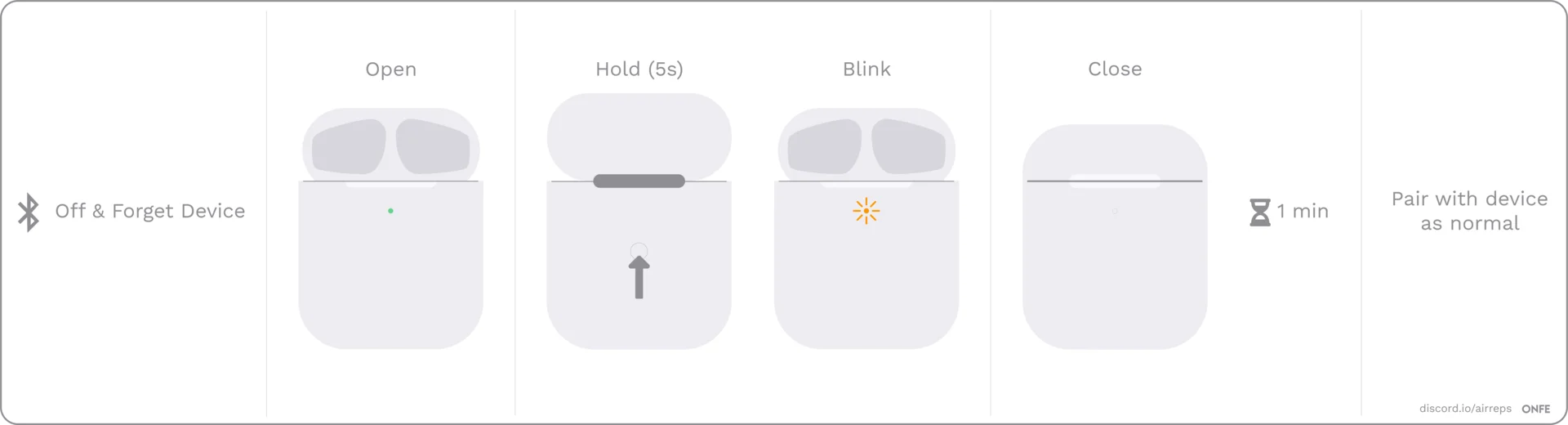
- Забудьте устройство в настройках Bluetooth, затем выключите Bluetooth.
- Откройте крышку и удерживайте кнопку на задней стороне в течение нескольких секунд, пока индикатор не начнёт мигать, затем закройте крышку. Не переживайте, если индикатор не мигает так, как на изображении.
- Подождите ровно 1 минуту, затем включите Bluetooth, откройте крышку и попробуйте подключиться снова.
- Если не помогло, выньте наушники и вставьте их обратно. Закройте крышку и дождитесь, пока индикатор погаснет. Затем откройте и попробуйте снова. Иногда требуется 3–4 МЯГКИХ СБРОСА, чтобы это сработало. Если и это не помогает, попробуйте ЖЁСТКИЙ СБРОС (см. изображение ниже)
Жёсткий сброс
Выполните следующие шаги, чтобы сделать жёсткий сброс реплик AirPods:
- Забудьте устройство AirPods в настройках Bluetooth.
- Выньте наушники из кейса на несколько часов, чтобы батарея полностью разрядилась. Оставьте кейс открытым. Важно не допустить остаточной зарядки, поэтому держите его открытым как минимум один полный день или дольше, если потребуется.
- Как только заряд полностью иссякнет, поместите наушники обратно в кейс и зарядите кейс.
- Теперь выполните МЯГКИЙ СБРОС. Часто требуется 3–4 МЯГКИХ СБРОСА, чтобы всё восстановилось.
Открытие реплик AirPods
При заказе на таких сайтах, как AliExpress, у непроверенных продавцов вы можете получить клоны, промаркированные неправильно. Вы можете использовать приложение для определённого чипсета, чтобы проверить, получили ли вы правильный чипсет. Однако просто показать приложение часто бывает недостаточно в качестве доказательства. Возможно, потребуется открыть AirPods и сфотографировать чипсет в качестве подтверждения. Вот как это можно сделать, не повредив наушники:
Частые паузы в аудио/видео при использовании реплик AirPods
Частые паузы в воспроизведении аудио или видео при использовании реплик AirPods — обычная проблема, часто вызванная датчиками обнаружения в ухе (на моделях Pro). Эта проблема также может возникать, если наушники плохо сидят в ухе. Чтобы устранить проблему, можно выбрать другие амбушюры (на моделях Pro) или отключить обнаружение в ухе в настройках.
Реплики AirPods остаются подключёнными после закрытия зарядного кейса
Некоторые пользователи реплик AirPods сталкиваются с проблемой, когда наушники остаются подключёнными к устройству даже после закрытия кейса. Это обычно вызвано неисправностью магнитов и датчика Холла внутри кейса, которые отвечают за определение положения наушников. Чтобы исправить это, выполните шаги из следующего урока на YouTube:
Плохое качество звука или проблемы с басом на iOS
Некоторые пользователи реплик AirPods могут заметить ухудшение качества звука или проблемы с басом на устройствах iOS. Это обычно вызвано включённой по умолчанию функцией «Адаптация для наушников» (Headphone Accommodations) в iOS. Чтобы исправить это, перейдите в Настройки > Универсальный доступ > Аудио/Видео > Адаптация для наушников и отключите её.
Сброс сопряжения реплик AirPods
Если у вас одна из реплик AirPods работает некорректно, и наушник медленно мигает каждый раз при открытии кейса, можно попробовать сбросить сопряжение. Это простой процесс, который часто помогает. Чтобы сбросить сопряжение, удерживайте кнопку для сопряжения на задней стороне кейса в течение 2–3 секунд, пока наушники находятся в кейсе.
Исправление дисбаланса L/R (простой способ)
Чтобы отрегулировать баланс громкости левого/правого канала на устройстве iOS, перейдите в Настройки > Универсальный доступ. На устройстве Android выполните следующие шаги:
- Откройте приложение «Настройки» и выберите «Универсальный доступ» в списке.
- На экране «Универсальный доступ» прокрутите вниз до раздела «Аудио и отображаемый текст» (Audio and On-Screen Text).
- Используйте ползунок, чтобы отрегулировать баланс громкости до тех пор, пока звук не станет сбалансированным.
Не удаётся подключиться к macOS
Чтобы устранить проблемы с подключением AirPods к macOS, попробуйте следующие шаги:
- Забудьте AirPods на вашем iPhone (это, по-видимому, связано с iCloud Connect).
- Попробуйте подключить AirPods к вашему Mac.
- Если при подключении AirPods вы не слышите звук, возможно, потребуется их сбросить.
Ничто из этого не помогло?
Возможно, ваши AirPods пришли с заводским дефектом или теперь повреждены безвозвратно. Вы можете попробовать выполнить мягкие и жёсткие сбросы, например оставить устройство без заряда на некоторое время или проигрывать музыку вместо удаления устройства, чтобы попытаться исправить проблему. Если ни один из методов не помог, лучшим вариантом будет связаться с продавцом и запросить возврат средств или замену. Также проверьте наше исправление совместимости с iCloud и исправление громкости macOS, если они применимы к вашей ситуации.