Sorun: Ses Seviyesi Kaydırma Çubuğu çalışmıyor.
Bu, macOS'in Intel sürümünde en iyi bilinen sorunlardan biridir; ses seviyesini kontrol eden kaydırma çubuğu basitçe çalışmaz, sadece bir anahtar gibi davranır (çoğu AirReps üzerinde etkili olur, ancak bazıları etkilenmez). Apple kendisi asla soruna bakmayacağı için, bunu open sourced tool ile aşabiliriz.
WARNING
Bu rehber, Intel tabanlı Mac'leri (i3, i5, i7; M serisi çip değil) kullananlar içindir. Eğer Apple Silicon (M serisi çip) Mac'iniz mevcut AirReps'lerinizle ses çalmıyorsa, Yaygın Hatalar bölümüne bakın.
Ön Koşul
Eğitime başlamadan önce lütfen şunların sağlandığından emin olun:
sudoerişimine sahipsiniz (macOS hesabınızın yönetici erişimi olmalı)brewpaket yöneticisi kurulu (yoksa bu bölümü izleyin)
brew veya manuel kurulum
PS: brew kullanmak manuel kurulumdan çok daha kolaydır, ancak brew kullanmak istemiyorsanız, bu rehberi okumayı bırakıp buradaki adımları takip edebilirsiniz.
brew Kurulumu
Sisteminize brew yüklü değilse, buradan başlayabiliriz. Bu sayfaya girin, komutu kopyalayın ve Terminal'de çalıştırın.
WARNING
Parolanız istenebilir; lütfen her zamanki gibi parolanızı girin (parolanız görünmüyor gibi gelebilir, ancak bu durumda gizlenmiyor).
Kurulum
İndirme
Her şey hazır olduğunda Terminal'i açarak şu komutu çalıştırın: brew install --cask proxy-audio-device
Kurulumda sesi durdur
Kurulum sırasında sistem sesi biraz takılabilir. Bu yüzden herhangi bir ses çalınmıyorken veya ses düzenleme yazılımı çalışmıyorken yapın.
Kurulum Ayarları
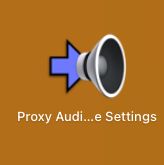
- Launchpad'e gidin, yeni yüklenen
Proxy Audio Device Settingsuygulamasını çalıştırarak kurulum işlemine başlayın; şöyle görünecektir:
- Açıldığında, şu şekilde bir pencere görünecektir.
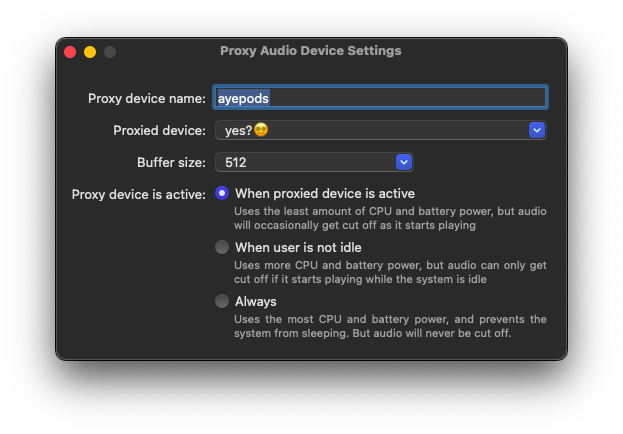
Bu eğitimden çıkmaya çalışmayın; çoğu kullanıcı aşağıdaki şekilde ayarlayabilir:
Proxy device name: Çıkışın adı; olduğu gibi bırakabilirsiniz.Proxied device: Ses kaynağı (AirRep'inizin adını seçin)Buffer size: macOS'un sesi işlemesi için izin verilen süre (basitleştirilmiş) (lütfen olduğu gibi bırakın, 512 çoğu kullanıcı için yeterlidir)Proxy device is active: Yazılımın arka planda nasıl çalıştığı. Bu biraz kafa karıştırıcı olabilir, ancak şu seçeneklere indirgenir:- Sesi kesilmesine aldırmıyorsanız (kısa süreli sesler),
When proxied device is activeseçin - Çoğu kullanıcı için
When user is not idleseçin - Tutarlı ses veya oyun için
Alwaysseçin.
- Sesi kesilmesine aldırmıyorsanız (kısa süreli sesler),
- Son olarak, Kontrol Merkezi > Ses > ">" simgesi üzerinden yeni oluşturulan ses cihazını seçin (varsayılan olarak
Proxy Audio Device).
Yan Etkiler
Çoğu zaman kullanıma uygunsa da, bazı kullanıcılar şu sorunlarla karşılaşabilir:
Üst çubukta "Ses" simgesi yok
Ne yazık ki sesi kontrol etmek için Kontrol Merkezi'ne gitmeniz gerekir (veya klavye kısayolu kullanın).
Bağlantı kesildiğinde ses yok
Uygulama seçilen cihaza her zaman bağlı kalacak şekilde tasarlanmıştır. "Internal Speaker"ı manuel olarak yeniden seçmeniz gerekir.
Patlama/tıkırtı veya tek taraflı ses
Bunu aşmak için buffer boyutunu artırabilir veya uygulamanın Proxy device is active seçeneğinde Alwaysi seçebilirsiniz.
Kaldırma
Uygulamayı kaldırmak isterseniz, Terminal'de şu komutu çalıştırın:
brew remove --cask proxy-audio-device
...ardından sisteminizi yeniden başlatın.
İsteğe Bağlı: Anket
Bu çözümün gerçekten işe yarayıp yaramadığını öğrenmek için burada bir anket oluşturdum. Oldukça basit ve bu çözümün genel bir resmini elde etmeye çok yardımcı oluyor. Düşüncelerinizi paylaşırsanız çok memnun olurum!