Das Problem: Der Lautstärkeregler funktioniert nicht.
Dies ist eines der bekanntesten Probleme der Intel-Version von macOS: Der Lautstärkeregler-Slider, der die Audiolautstärke steuert, funktioniert einfach nicht und verhält sich nur wie ein Schalter (es betrifft die meisten Replikate, einige bleiben jedoch unberührt). Da Apple dem Problem selbst nie nachgehen würde, können wir es mit einem Open-Source-Tool umgehen.
WARNING
Diese Anleitung ist für diejenigen gedacht, die Intel-basierte Macs haben (i3, i5, i7; nicht M‑Serie). Wenn dein Apple Silicon (M‑Series) Mac mit deinen aktuellen AirReps keinen Ton wiedergibt, sieh dir den Abschnitt Häufige Fehler an.
Voraussetzungen
Vor dem Tutorial stelle bitte sicher, dass du:
sudo-Zugriff hast (dein macOS-Benutzerkonto muss Administratorrechte haben)- den Paketmanager
brewinstalliert hast (falls nicht, folge diesem Abschnitt)
brew oder manuelle Installation
PS: Die Verwendung von brew ist deutlich einfacher als die manuelle Installation, aber wenn du brew umgehen möchtest, kannst du die Schritte auch hier nachlesen.
Installation von brew
Wenn du brew noch nicht installiert hast, fangen wir hier an. Öffne diese Seite: https://brew.sh/, kopiere den dortigen Befehl und führe ihn im Terminal aus.
WARNING
Du wirst möglicherweise aufgefordert, dein Passwort einzugeben. Gib dein Passwort wie gewohnt ein (es sieht so aus, als wäre es verborgen, ist es in diesem Fall aber nicht).
Installation
Herunterladen
Sobald alles bereit ist, öffne das Terminal und führe folgenden Befehl aus: brew install --cask proxy-audio-device
Audio während der Installation pausieren
Während der Installation kann der Systemton kurzzeitig stottern. Führe die Installation idealerweise aus, wenn gerade kein Audio abgespielt oder bearbeitet wird (keine Audio-Bearbeitungssoftware laufen lassen).
Einrichten
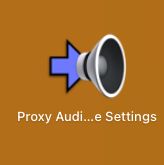
- Öffne Launchpad und starte die neu installierte App
Proxy Audio Device Settings, um den Einrichtungsprozess zu beginnen. Es sieht ungefähr so aus:
- Nach dem Öffnen erscheint ein Fenster wie dieses.
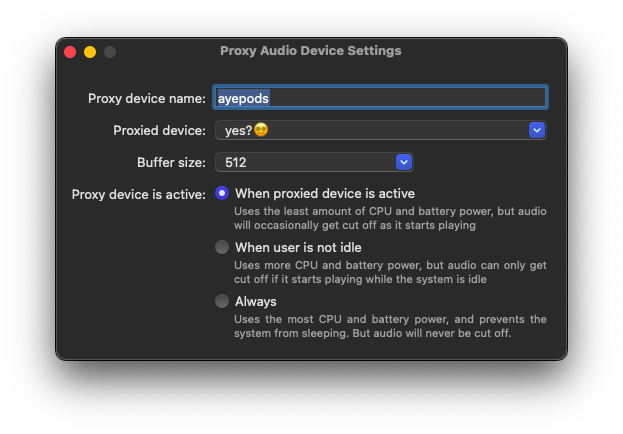
Bitte nicht das Tutorial wegklicken — die meisten Anwender können es so einrichten:
Proxy device name: Name des Ausgabegeräts; du kannst ihn belassen.Proxied device: Audioquelle (wähle den Namen deiner AirRep)Buffer size: Erlaubte Zeit für macOS, Audio zu verarbeiten (vereinfacht) (bitte nicht ändern, 512 ist für die meisten Nutzer ausreichend)Proxy device is active: Wie die Software im Hintergrund aktiv ist. Das ist etwas knifflig, lässt sich aber auf diese Optionen reduzieren:- Wenn es dir nichts ausmacht, dass der Ton kurz aussetzt (kurze Sounds), wähle
When proxied device is active - Für die meisten Nutzer wähle
When user is not idle - Für konsistenten Ton, z. B. beim Gaming, wähle
Always.
- Wenn es dir nichts ausmacht, dass der Ton kurz aussetzt (kurze Sounds), wähle
- Zuletzt navigiere zu Control Center > Sound > dem ">"-Icon und wähle das neu erstellte Audiogerät (standardmäßig
Proxy Audio Device).
Nebenwirkungen
Obwohl die Lösung meist unproblematisch ist, können einige Nutzer auf folgende Probleme stoßen:
Kein "Sounds"-Symbol in der oberen Leiste
Leider musst du das Control Center öffnen, um die Lautstärke zu regeln (oder eine Tastenkombination verwenden).
Kein Ton nach Trennung
Die App ist so ausgelegt, dass sie immer auf das gewählte Gerät zugreift. Du musst manuell wieder "Internal Speaker" auswählen.
Knistern/Pop-Geräusche oder einseitiger Ton
Das Problem lässt sich umgehen, indem du die Puffergröße erhöhst oder in der Option Proxy device is active der App Always wählst.
Deinstallation
Wenn du die App entfernen möchtest, führe einfach folgenden Befehl im Terminal aus:
brew remove --cask proxy-audio-device
…und starte anschließend dein System neu.
Optional: Umfrage
Ich habe eine Umfrage hier erstellt, um herauszufinden, ob dieser Workaround tatsächlich funktioniert. Die Teilnahme ist sehr einfach und hilft enorm, ein vollständiges Bild dieses Workarounds zu bekommen. Ich würde mich sehr freuen, wenn du deine Meinung teilst!