O Problema: A Barra Deslizante de Volume não funciona.
Este é um dos problemas mais conhecidos na versão Intel do macOS, onde a barra deslizante que controla o volume do áudio simplesmente não funciona, agindo apenas como um interruptor (acontece com a maioria das réplicas existentes, embora algumas não sejam afetadas). Embora a própria Apple nunca vá investigar esse problema, podemos contorná-lo com uma ferramenta de código aberto.
WARNING
Este guia é destinado a quem possui Macs com processadores Intel (i3, i5, i7; não chips da série M). Se o seu Mac com Apple Silicon (chips da série M) não reproduzir áudio com seus AirReps atuais, consulte a seção Bugs Comuns.
Pré-requisito
Antes do tutorial, certifique-se de que você:
- Tenha acesso
sudo(ou que sua conta no macOS tenha acesso administrativo) - Tenha o instalador de pacotes
brew(se não, siga esta seção)
TIP
OBS: usar o brew é muito mais fácil do que a instalação manual, mas se você quiser pular o uso do brew, pode ler e seguir os passos aqui.
Instalação do brew
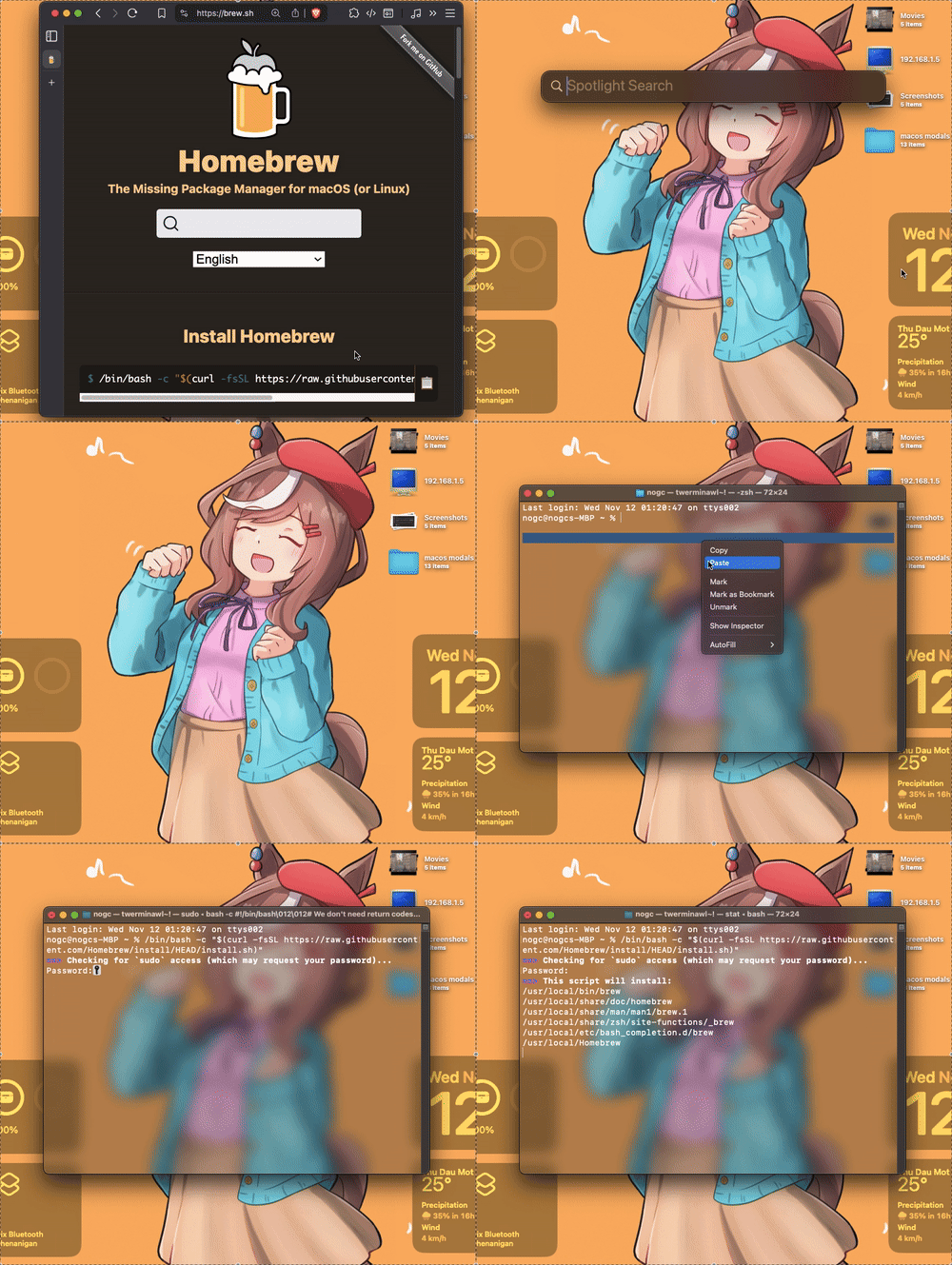
Se você ainda não tem o brew instalado no seu sistema, podemos começar por aqui. Acesse esta página, copie o comando e execute-o no Terminal.
WARNING
Você pode ser solicitado a inserir sua senha; vá em frente e digite-a como de costume (sua senha pode parecer oculta, mas ela está sendo processada).
Instalação
Download
Com tudo pronto, abra o Terminal e execute o seguinte comando: brew install --cask proxy-audio-device

TIP
Durante a instalação, é normal que o áudio do sistema falhe um pouco. Certifique-se de fazer isso em um ambiente sem programas de manipulação de áudio em execução.
Configuração
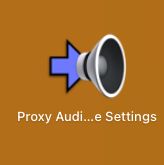
- Vá ao Launchpad e execute o recém-instalado
Proxy Audio Device Settingspara iniciar o processo de configuração. O ícone se parece com isto:
- Ao abrir, uma janela aparecerá assim:
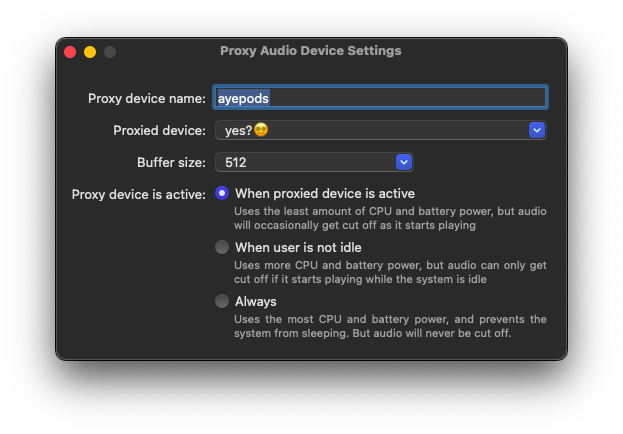
Não se sinta tentado a fechar este tutorial; você pode configurar tudo assim:
Proxy device name: Nome da saída, você pode deixar como está.Proxied device: Fonte de áudio (selecione o nome do seu AirRep)Buffer size: Tempo permitido para o macOS processar o áudio (simplificado) (por favor, deixe como está, pois 512 é suficiente para a maioria)Proxy device is active: Como o software funciona em segundo plano. Aqui as coisas ficam interessantes, mas resume-se a estas opções:- Se você não se importa com pequenos cortes no áudio (sons de curta duração), escolha
When proxied device is active - Para a maioria das pessoas, escolha
When user is not idle - Para quem quer áudio consistente ou para jogos, escolha
Always.
- Se você não se importa com pequenos cortes no áudio (sons de curta duração), escolha
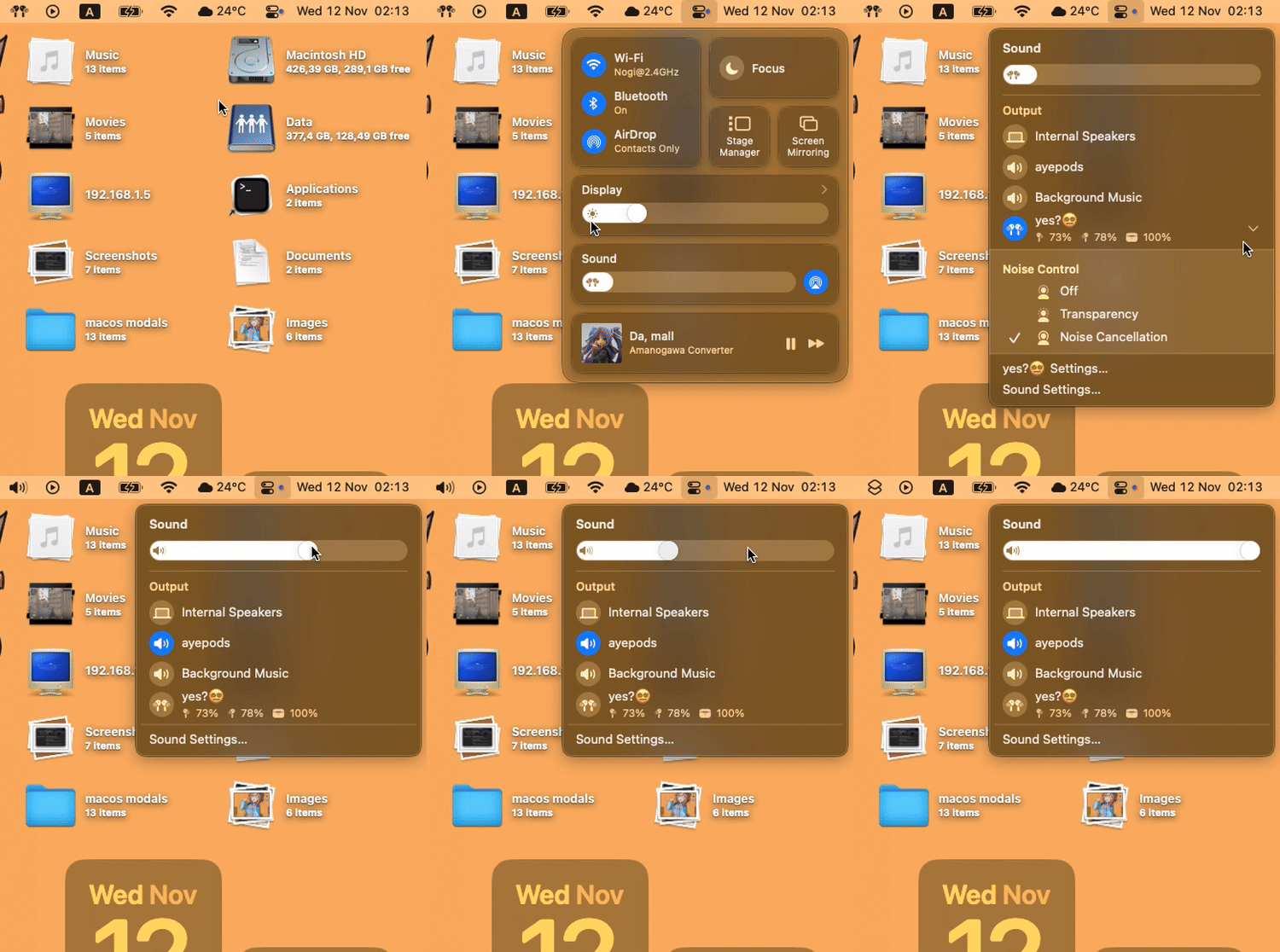
- Por fim, navegue até a Central de Controle > Som > ícone ">" e escolha o novo dispositivo de áudio criado (
Proxy Audio Devicepor padrão).
Efeitos Colaterais
Embora funcione bem na maioria das vezes, alguns usuários podem enfrentar estes problemas:
Sem ícone de "Sons" na barra superior
Infelizmente, você terá que navegar pela "Central de Controle" para controlar o áudio (ou usar atalhos).
Sem áudio ao desconectar
O app foi projetado para estar sempre vinculado ao dispositivo escolhido. Você terá que selecionar manualmente os "Auto-falantes Internos" por conta própria.
Estalos, ruídos ou áudio de um lado só
Você pode contornar isso aumentando o tamanho do buffer ou escolhendo a opção Always em Proxy Device in Active no aplicativo.
Desinstalação
Se desejar remover o app, basta executar este comando no Terminal:
brew remove --cask proxy-audio-device
...e depois reinicie o seu sistema.
Opcional: Pesquisa
Criei uma enquete aqui para descobrir se esta solução alternativa está realmente funcionando. É muito simples de participar e ajuda muito a ter uma visão geral desta solução. Agradeceria muito se você compartilhasse sua opinião!