
Problemas Comuns
Modelos mais novos corrigem esses bugs
A maioria dos modelos mais novos vendidos através dos vendedores confiáveis já resolveu esses problemas há bastante tempo. Se você está enfrentando problemas, assegure-se de ter a versão mais recente de um vendedor verificado.
Reinicialização suave para réplicas de AirPods
Siga estes passos para realizar uma reinicialização suave nas suas réplicas de AirPods: 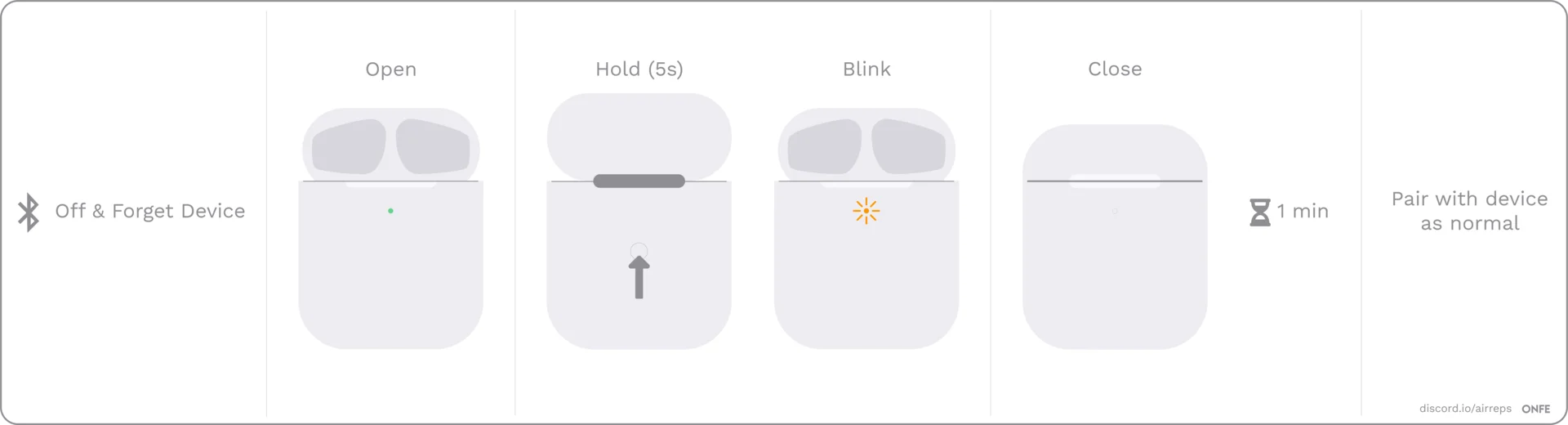
- Esqueça seu dispositivo nas configurações de Bluetooth e depois desligue o Bluetooth.
- Abra a tampa e segure o botão traseiro por alguns segundos, até a luz piscar, depois feche a tampa. Não se preocupe se sua luz não piscar igual à imagem.
- Espere 1 minuto completo, então ligue o Bluetooth, abra a tampa e tente reconectar.
- Se não funcionar, retire os fones e coloque-os de volta. Feche a tampa e espere a luz apagar. Em seguida, abra e tente novamente. Pode ser necessário fazer 3-4 REINICIALIZAÇÕES SUAVES para funcionar. Se não funcionar, tente uma REINICIALIZAÇÃO FORÇADA (veja a imagem abaixo)
Reinicialização forçada
Siga estes passos para realizar uma reinicialização forçada nas suas réplicas de AirPods:
- Esqueça seus AirPods nas configurações de Bluetooth.
- Remova os fones do estojo por várias horas para deixar a bateria descarregar completamente. Deixe o estojo aberto. É importante não haver carga residual, então deixe-o descarregado por pelo menos um dia inteiro ou mais, se necessário.
- Depois que estiver descarregado, coloque os fones de volta no estojo e carregue o estojo.
- Agora, faça uma REINICIALIZAÇÃO SUAVE. Pode ser necessário realizar 3-4 REINICIALIZAÇÕES SUAVES para funcionar.
Abrindo réplicas de AirPods
Você pode receber clones de AirPods mal rotulados ao pedir em sites como AliExpress de vendedores não verificados. Você pode usar o aplicativo do chipset para verificar se recebeu o chipset correto. No entanto, simplesmente mostrar o app frequentemente não é prova suficiente. Pode ser necessário abrir os AirPods e tirar uma foto do chipset como prova. Aqui está como você pode fazer isso, sem danificar os AirPods:
Áudio/Vídeo pausando frequentemente com réplicas de AirPods
Pausas frequentes de áudio ou vídeo ao usar réplicas de AirPods é um problema comum, muitas vezes causado pelos sensores de detecção intra-auricular (em modelos Pro). Esse problema também pode ocorrer se os AirPods não estiverem encaixando firmemente no seu ouvido. Para corrigir, você pode escolher outras pontas auriculares (em modelos Pro) ou desativar a detecção intra-auricular nas configurações.
Réplicas de AirPods permanecem conectadas após fechar o estojo de carregamento
Alguns usuários de réplicas de AirPods podem experimentar um problema em que os AirPods permanecem conectados ao dispositivo mesmo após fechar o estojo de carregamento. Isso é tipicamente causado por um mau funcionamento dos ímãs e do sensor Hall dentro do estojo, que são responsáveis por detectar a posição dos AirPods. Para corrigir esse problema, siga os passos detalhados no seguinte tutorial do YouTube:
Má qualidade de som ou problemas de graves com réplicas de AirPods no iOS
Alguns usuários de réplicas de AirPods podem experimentar problemas com a qualidade do som ou os graves em dispositivos iOS. Isso é tipicamente causado pela função "Headphone Accommodations", que vem ativada por padrão no iOS. Para corrigir, vá em Ajustes > Acessibilidade > Áudio/Visual > Acomodações de Fone de Ouvido e desligue-a.
Redefinindo o emparelhamento em réplicas de AirPods
Se você está enfrentando problemas com apenas um dos seus fones de réplica funcionando corretamente, e o fone está piscando lentamente toda vez que você abre o estojo de carregamento, você pode tentar redefinir o emparelhamento. É um processo simples que pode ajudar a resolver o problema. Para redefinir o emparelhamento nas suas réplicas de AirPods, mantenha pressionado o botão traseiro de emparelhamento por 2-3 segundos enquanto os fones estiverem no estojo.
Correção de desequilíbrio L/R (o jeito fácil)
Para ajustar o balanço de volume esquerdo/direito em um dispositivo iOS, vá em Ajustes > Acessibilidade. Em um dispositivo Android, siga estes passos:
- Abra o app de Ajustes e selecione Acessibilidade na lista.
- Na tela de Acessibilidade, role para baixo até a seção Áudio e Texto na Tela.
- Use o controle deslizante para ajustar o balanço de volume até o áudio ficar calibrado.
Não consegue conectar ao macOS
Para solucionar problemas de conexão com AirPods, tente os seguintes passos:
- Esqueça os AirPods no seu iPhone (isso parece ser um problema com o iCloud Connect).
- Tente conectar os AirPods ao seu Mac.
- Se você não ouvir som quando os AirPods estiverem conectados, pode ser necessário redefini-los.
Nada disso resolveu?
É possível que seus AirPods tenham chegado com defeito ou agora estejam danificados além do reparo. Você pode tentar realizar reinicializações suaves e forçadas, como deixar o dispositivo sem carga por um período de tempo ou tocar música em vez de esquecer o dispositivo, na tentativa de resolver o problema. Se nenhum desses métodos funcionar, sua melhor opção é contatar o vendedor e solicitar um reembolso ou substituição. Verifique também nossa correção de compatibilidade com iCloud e correção do volume do macOS se elas se aplicarem ao seu caso.