
Häufige Probleme
Neuere Modelle beheben diese Fehler
Die meisten neueren Modelle, die über die vertrauenswürdigen Verkäufer verkauft werden, haben diese Probleme schon lange behoben. Wenn Sie Probleme haben, stellen Sie sicher, dass Sie die neueste Version von einem verifizierten Verkäufer erhalten.
Soft Reset für AirPods-Replikate
Befolgen Sie diese Schritte, um einen Soft Reset an Ihren AirPods-Replikaten durchzuführen: 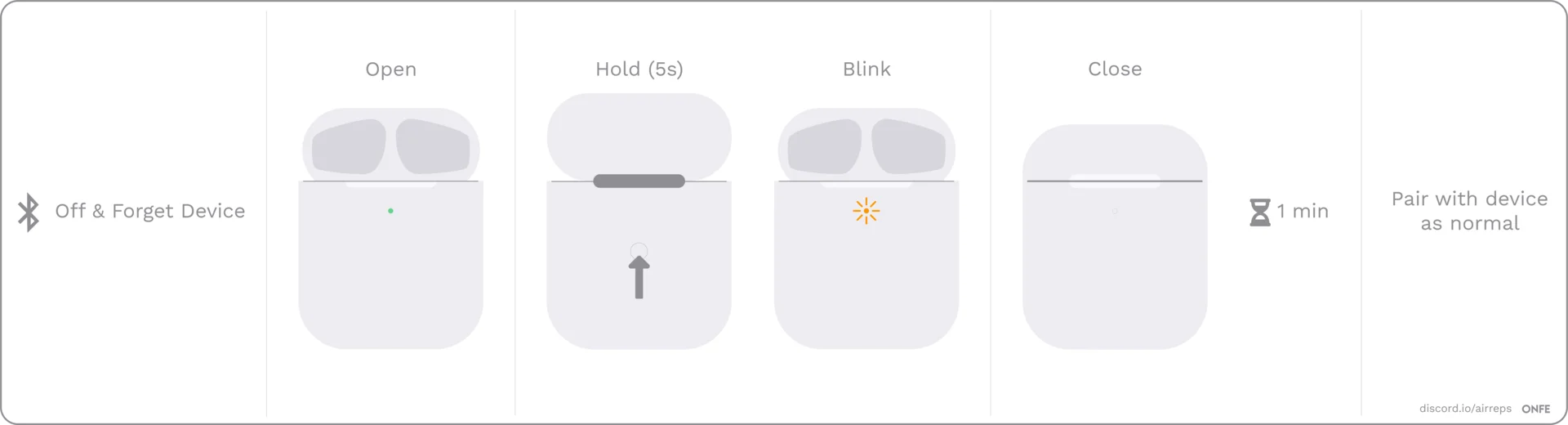
- Entfernen Sie Ihr Gerät in den Bluetooth-Einstellungen („Dieses Gerät vergessen“), und schalten Sie dann Bluetooth aus.
- Öffnen Sie den Deckel und halten Sie die Rücktaste einige Sekunden lang gedrückt, bis die LED blinkt, und schließen Sie dann den Deckel. Keine Sorge, wenn Ihre LED nicht genau wie im Bild blinkt.
- Warten Sie eine volle Minute, schalten Sie dann Bluetooth ein, öffnen Sie den Deckel und versuchen Sie, die Verbindung wiederherzustellen.
- Wenn es nicht funktioniert, nehmen Sie die Pods heraus und setzen Sie sie wieder ein. Schließen Sie den Deckel und warten Sie, bis die LED ausgeht. Öffnen Sie ihn dann und versuchen Sie es erneut. Es kann 3–4 SOFT RESETS dauern, bis es funktioniert. Wenn das nicht hilft, versuchen Sie einen HARD RESET (siehe Bild unten)
Hard Reset
Befolgen Sie diese Schritte, um einen Hard Reset an Ihren AirPods-Replikaten durchzuführen:
- Entfernen Sie die AirPods in den Bluetooth-Einstellungen („Dieses Gerät vergessen“).
- Nehmen Sie die Pods für mehrere Stunden aus dem Case, damit der Akku vollständig entladen wird. Lassen Sie das Case offen. Es ist wichtig, dass keine Restladung verbleibt, lassen Sie es daher mindestens einen ganzen Tag oder länger draußen, falls erforderlich.
- Sobald es entladen ist, setzen Sie die Pods wieder in das Case und laden Sie das Case auf.
- Führen Sie nun einen SOFT RESET durch. Es kann 3–4 SOFT RESETS dauern, bis es funktioniert.
Öffnen von AirPods-Replikaten
Beim Bestellen auf Seiten wie AliExpress von nicht verifizierten Verkäufern können falsch beworbene AirPods-Klone ankommen. Sie können die App für den Chipset verwenden, um zu prüfen, ob Sie den richtigen Chip erhalten haben. Allerdings reicht das Zeigen der App oft nicht als Beweis aus. Möglicherweise müssen Sie die AirPods öffnen und ein Foto des Chipsets als Nachweis machen. So können Sie das tun, ohne die AirPods zu beschädigen:
Audio/Video pausiert häufig bei AirPods-Replikaten
Häufiges Pausieren von Audio oder Video bei Nutzung von AirPods-Replikaten ist ein häufiges Problem, das oft durch die In-Ear-Erkennungssensoren (bei Pro-Modellen) verursacht wird. Dieses Problem kann auch auftreten, wenn die AirPods nicht fest im Ohr sitzen. Zur Behebung können Sie entweder andere Ohrstöpsel auswählen (bei Pro-Modellen) oder die In-Ear-Erkennung in den Einstellungen deaktivieren.
AirPods-Replikate bleiben nach Schließen des Ladecases verbunden
Einige Benutzer von AirPods-Replikaten erleben das Problem, dass die AirPods nach dem Schließen des Ladecases weiterhin mit ihrem Gerät verbunden bleiben. Dies wird typischerweise durch einen Defekt der Magnete und des Hall-Sensors im Case verursacht, die dafür verantwortlich sind, die Position der AirPods zu erkennen. Zur Behebung dieses Problems folgen Sie den Schritten im folgenden YouTube-Tutorial:
Schlechte Klangqualität oder Bass-Probleme mit AirPods-Replikaten auf iOS
Einige Benutzer von AirPods-Replikaten können Probleme mit der Klangqualität oder dem Bass auf iOS-Geräten feststellen. Dies wird typischerweise durch die standardmäßig aktivierte Funktion „Headphone Accommodations“ verursacht. Zur Behebung gehen Sie zu Einstellungen > Bedienungshilfen > Audio/Visuell > Headphone Accommodations und schalten Sie sie aus.
Kopplung zurücksetzen bei AirPods-Replikaten
Wenn nur einer Ihrer AirPods-Replikate nicht richtig funktioniert und die Kapsel jedes Mal beim Öffnen des Ladecases langsam blinkt, können Sie versuchen, die Kopplung zurückzusetzen. Dies ist ein einfacher Vorgang, der das Problem beheben kann. Halten Sie dazu die Rück-Kopplungstaste 2–3 Sekunden lang gedrückt, während sich die Pods im Case befinden.
L/R-Ungleichgewicht beheben (der einfache Weg)
Um die Lautstärke-Balance links/rechts auf einem iOS-Gerät anzupassen, gehen Sie zu Einstellungen > Bedienungshilfen. Auf einem Android-Gerät gehen Sie wie folgt vor:
- Öffnen Sie die Einstellungen-App und wählen Sie in der Liste Bedienungshilfen aus.
- Scrollen Sie auf dem Bildschirm Bedienungshilfen nach unten zum Abschnitt Audio und Bildschirminhalt.
- Verwenden Sie den Schieberegler, um die Lautstärke-Balance anzupassen, bis der Ton ausgewogen klingt.
Keine Verbindung zu macOS
Um Verbindungsprobleme mit AirPods zu beheben, versuchen Sie folgende Schritte:
- Vergessen Sie die AirPods auf Ihrem iPhone (Dies scheint ein Problem mit iCloud Connect zu sein).
- Versuchen Sie, die AirPods mit Ihrem Mac zu verbinden.
- Wenn Sie keinen Ton hören, obwohl die AirPods verbunden sind, müssen Sie sie möglicherweise zurücksetzen.
Keines davon hat geholfen?
Es ist möglich, dass Ihre AirPods defekt angekommen sind oder jetzt irreparabel beschädigt sind. Sie können versuchen, Soft- und Hard-Resets durchzuführen, z. B. das Gerät für eine Weile ungeladen zu lassen oder Musik abzuspielen statt es zu vergessen, um das Problem zu beheben. Wenn keine dieser Methoden funktioniert, ist Ihre beste Option, den Verkäufer zu kontaktieren und eine Rückerstattung oder einen Ersatz anzufordern. Prüfen Sie auch unseren iCloud-Kompatibilitätsfix und den macOS-Lautstärke-Fix, falls diese auf Ihre Situation zutreffen.