
Sådan nulstiller du falske AirPods (kopier): blød nulstilling vs. hård nulstilling
Nulstilling er det første, de fleste prøver, når deres kopier begynder at opføre sig underligt, og det er ofte det rigtige valg — men “nulstilling” dækker faktisk over to forskellige procedurer, og de løser forskellige problemer. Hvis du blander dem sammen, kan du bruge en hel eftermiddag uden at ændre noget.
Her er den korte version: En blød nulstilling rydder op i problemer med parring uden at røre dine buds gemte indstillinger. En hård nulstilling er en mere grundig oprydning, når den bløde nulstilling ikke holder. Før du går i gang, skal du vide, at nulstillingsadfærden kan variere efter chipset, producent og firmwareversion, så betragt disse trin som standardproceduren i fællesskabet og ikke som en universel knapkombination. Hvis et trin ikke stemmer overens med det, du ser, så bekræft den aktuelle metode i guiden til almindelige problemer, eller spørg i Discord i stedet for at gætte.
Kort svar: For at blødt nulstille falske AirPods skal du glemme dem i telefonens Bluetooth-menu, slå Bluetooth fra, lægge budsene i opladningsetuiet med låget åbent, holde knappen på bagsiden nede i 5–10 sekunder, indtil LED'en blinker, og lukke låget i 60 sekunder. Ved alvorlige synkroniseringsproblemer eller iCloud-fejl skal du holde knappen på bagsiden nede i 15 sekunder, indtil LED'en skifter fra ravgul til hvid, for at udføre en fuld nulstilling af controlleren til fabriksindstillingerne.
Blød nulstilling (start her)
En blød nulstilling løser de almindelige problemer: den ene bud opretter ikke forbindelse, en parring der bliver ved med at falde ud, eller AirPods der nægter at dukke op, når du åbner låget. Du rydder Bluetooth-parringstilstanden uden at slette budsene.
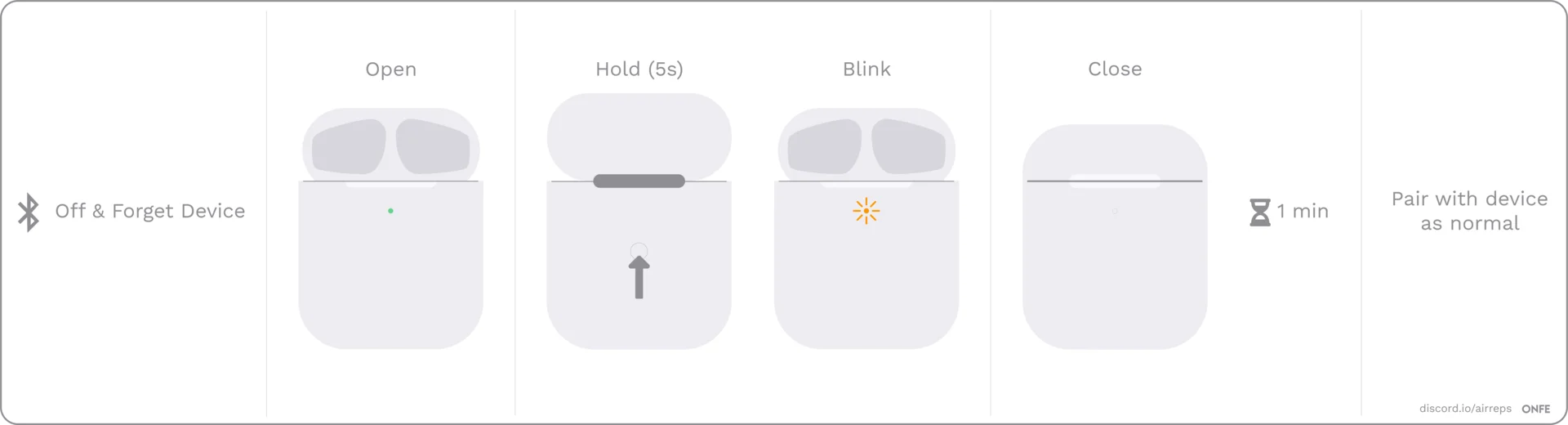
- Glem enheden i dine Bluetooth-indstillinger, og slå derefter Bluetooth fra.
- Åbn låget, og hold knappen på bagsiden nede i nogle få sekunder, indtil lyset blinker, og luk derefter låget. Du skal ikke bekymre dig, hvis dit lys ikke blinker præcis som på billedet.
- Vent et helt minut. Slå derefter Bluetooth til igen, åbn låget, og prøv at oprette forbindelse igen.
- Hvis der stadig ikke kan oprettes forbindelse, skal du tage budsene ud og lægge dem tilbage igen. Luk låget, og vent på, at lyset slukker, åbn det derefter, og prøv igen.
En ting, der ofte forvirrer folk: Det kan tage 3–4 bløde nulstillinger, før det virker. Det er normalt — giv ikke op efter første forsøg. Hvis flere bløde nulstillinger i træk ikke gør nogen forskel, skal du gå videre til en hård nulstilling.
Hård nulstilling
Når den bløde nulstilling ikke virker, fungerer guidens hårde nulstilling ved at dræne eventuel resterende strøm, så budsene helt glemmer deres tilstand.
- Glem AirPods i dine Bluetooth-indstillinger.
- Tag budsene ud af etuiet, og lad dem ligge ude i flere timer, så batteriet aflades helt. Lad også etuiet stå åbent — du vil ikke have nogen resterende strøm, så giv det mindst et helt døgn, eller længere hvis det er nødvendigt.
- Når de er afladet, skal du lægge budsene tilbage i etuiet og oplade etuiet.
- Udfør nu en blød nulstilling — forvent igen, at det kan tage 3–4 forsøg.
Den dybere nulstilling med etuiets knap
Der findes også en kraftigere nulstilling med etuiets knap, som er beskrevet i vores løsning på iCloud-kompatibilitetsproblemer. Med budsene i etuiet og låget åbent skal du holde parringsknappen på bagsiden nede i cirka 15 sekunder, indtil lyset blinker ravgult og derefter hvidt, og så lukke etuiet. Det er det tætteste på en fabriksnulstilling, som disse kopier har.
En mildere version af den samme knapnulstilling bruges ved et bestemt symptom: Hvis kun den ene bud virker, og den blinker langsomt, hver gang du åbner etuiet, nulstiller det parringen at holde knappen på bagsiden nede i 2–3 sekunder, mens budsene er i etuiet.
Da den præcise timing varierer mellem chipsets og batches, skal du bekræfte den aktuelle procedure, før du stoler på den. Hvis din model opfører sig anderledes, er noterne om forbindelse og fællesskabet dine bedste referencer.
En nulstilling erstatter aldrig ny parring
Dette er den mest almindelige misforståelse: En nulstilling opretter ikke forbindelse til noget igen. Den rydder kun den gemte parringstilstand, hvilket betyder, at du stadig skal parre dine AirPods igen bagefter — via iOS-pop op-vinduet på en iPhone eller via den normale Bluetooth-menu andre steder. Hvis selve parringen er problemet efter en nulstilling, skal du gennemgå fejlfindingen for forbindelsesproblemer i stedet for at nulstille igen.
Hvornår en nulstilling er den forkerte løsning
En nulstilling hjælper kun på problemer med parring og forbindelse. Den hjælper ikke i disse tilfælde:
- En Jieli-kopi, som ingen app registrerer. Hvis ingen af fællesskabets firmware-apps kan oprette forbindelse til dine buds, ændrer en nulstilling ikke noget — det er en begrænsning ved et chipset i den lave ende og ikke en fejl.
- En fejl med en kendt, specifik løsning. Problemer med iCloud-parring i macOS og en fastlåst lydstyrkeskyder har deres egne procedurer. Hvis du nulstiller, før du prøver dem, spilder du bare tiden; guiden til almindelige problemer linker til begge.
- En hardwarefejl. Hvis en bud reelt er død, kan ingen mængde nulstillinger genoplive den. På det tidspunkt er det en sag mellem dig og din sælger.
Indstillinger, du måske skal konfigurere igen
Efter en nulstilling kan nogle af dine præferencer vende tilbage til standardindstillingerne. Navneændringer, trykstyring og lignende indstillinger foretages via iOS — lån en iPhone én gang, indstil dem der, og de gemmes som regel på budsene og bliver der. iOS-parringsvinduet kan også opføre sig som en førstegangsopsætning igen, så bliv ikke overrasket, hvis det dukker op igen eller viser det generiske navn.
Relaterede fejlfindings- og opsætningsvejledninger:
- Viser dine earbuds stadig ikke noget? Gå gennem Falske AirPods kan ikke oprette forbindelse.
- Bruger du en Android-enhed? Læs, hvordan indstillinger overføres, i AirPods-kopier på Android.
- Er de parret med en moderne iPhone? Se kompatibilitetsdetaljerne i Virker falske AirPods med nye iPhones?.
- Er du i tvivl om, hvorvidt et besværligt par er ægte eller en kopi? Brug vores guide til at genkende falske AirPods.
Ofte stillede spørgsmål
Hvad er forskellen på en blød og en hård nulstilling af falske AirPods?
En blød nulstilling glemmer og parrer budsene igen for at rydde forbindelsesproblemer. En hård nulstilling aflader budsene helt, før den bløde nulstilling udføres igen, hvilket rydder en dybere tilstand, når den bløde nulstilling ikke holder. Det lange tryk på etuiets knap er en kraftigere nulstilling i stil med en fabriksnulstilling på modeller, der understøtter det.
Hvor mange gange skal jeg prøve en blød nulstilling?
Planlæg 3–4 forsøg. Det er det dokumenterede normale for kopier — at et enkelt forsøg ikke holder, betyder ikke, at proceduren mislykkedes.
Ændrer en nulstilling af falske AirPods mine indstillinger?
Det kan den. Efter en nulstilling kan dit brugerdefinerede navn og din trykstyring være væk, eftersom de indstilles via iOS. Anvend dem igen fra en iPhone, så bør de blive gemt på budsene.
Vil en nulstilling løse problemet, hvis firmware-apps ikke registrerer min kopi?
Nej. Hvis ingen fællesskabsapp kan oprette forbindelse, har du sandsynligvis et Jieli-chipset i den lave ende, og en nulstilling ændrer ikke på det. Brug siden med nyttige apps til at se, hvilke apps der passer til hvilke chipsets.