
Comment réinitialiser de faux AirPods (répliques) : réinitialisation logicielle ou matérielle
La réinitialisation est la première chose que la plupart des gens essaient lorsque leurs répliques commencent à mal fonctionner, et c'est souvent la bonne solution — mais le terme « réinitialisation » recouvre en réalité deux procédures différentes, qui ne corrigent pas les mêmes problèmes. Si vous les confondez, vous pouvez passer l'après-midi à essayer des manipulations sans rien changer.
Voici la version courte : une réinitialisation logicielle efface les problèmes d'appairage sans toucher aux réglages enregistrés de vos écouteurs. Une réinitialisation matérielle effectue un nettoyage plus en profondeur lorsque la réinitialisation logicielle ne suffit pas. Avant de commencer, sachez que le comportement de la réinitialisation peut varier selon le chipset, le fabricant et la version du firmware. Considérez donc ces étapes comme la procédure standard de la communauté, et non comme une combinaison universelle de boutons. Si une étape ne correspond pas à ce que vous voyez, vérifiez la méthode actuelle dans le guide des problèmes courants ou demandez sur Discord au lieu de deviner.
Réponse rapide : pour effectuer une réinitialisation logicielle de faux AirPods, oubliez-les dans le menu Bluetooth de votre téléphone, désactivez le Bluetooth, placez les écouteurs dans le boîtier de charge avec le couvercle ouvert, maintenez le bouton arrière enfoncé pendant 5 à 10 secondes jusqu'à ce que la LED clignote, puis fermez le couvercle pendant 60 secondes. En cas de graves problèmes de synchronisation ou de bugs iCloud, maintenez le bouton arrière enfoncé pendant 15 secondes jusqu'à ce que la LED passe de l'orange au blanc pour effectuer une réinitialisation complète du contrôleur aux paramètres d'usine.
Réinitialisation logicielle (commencez par là)
Une réinitialisation logicielle corrige les problèmes du quotidien : un écouteur qui ne se connecte pas, un appairage qui se coupe sans arrêt ou des AirPods qui refusent d'apparaître lorsque vous ouvrez le couvercle. Vous effacez l'état de l'appairage Bluetooth, mais vous n'effacez pas les données des écouteurs.
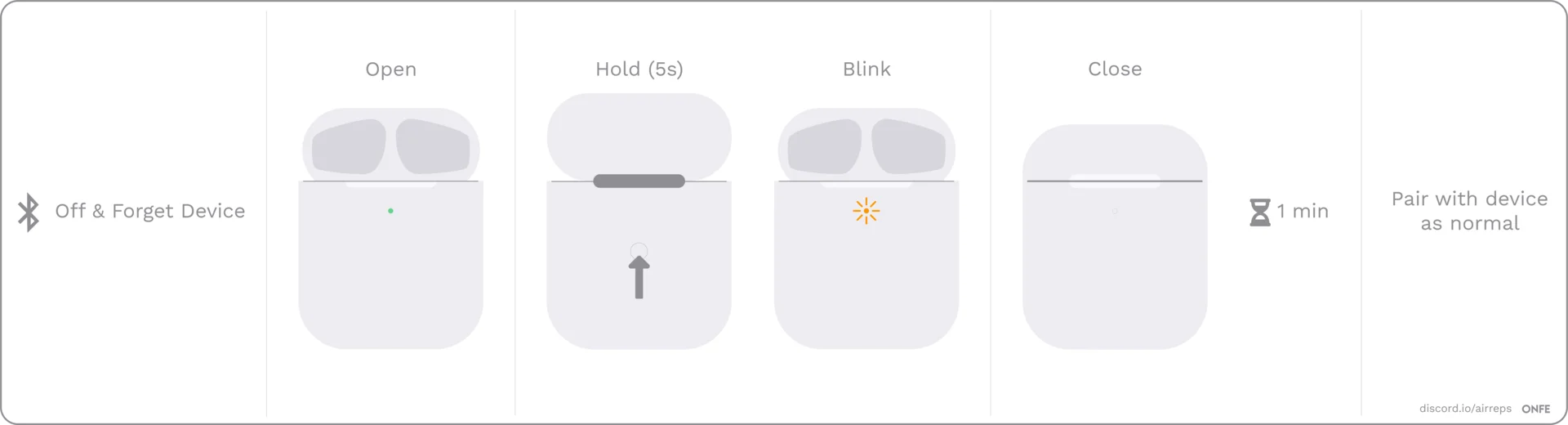
- Oubliez l'appareil dans vos réglages Bluetooth, puis désactivez le Bluetooth.
- Ouvrez le couvercle et maintenez le bouton arrière enfoncé pendant quelques secondes, jusqu'à ce que le voyant clignote, puis fermez le couvercle. Ne vous inquiétez pas si votre voyant ne clignote pas exactement comme sur l'image.
- Attendez une minute entière. Réactivez ensuite le Bluetooth, ouvrez le couvercle et essayez de vous reconnecter.
- Si la connexion ne fonctionne toujours pas, retirez les écouteurs puis remettez-les dans le boîtier. Fermez le couvercle et attendez que le voyant s'éteigne, puis ouvrez-le et réessayez.
Un point important qui déroute beaucoup de gens : il peut falloir 3 à 4 réinitialisations logicielles avant que cela fonctionne. C'est normal — n'abandonnez pas après la première tentative. Si plusieurs réinitialisations logicielles consécutives ne changent rien, passez à une réinitialisation matérielle.
Réinitialisation matérielle
Lorsque la réinitialisation logicielle ne suffit pas, la réinitialisation matérielle du guide fonctionne en déchargeant toute charge résiduelle afin que les écouteurs oublient complètement leur état.
- Oubliez les AirPods dans vos réglages Bluetooth.
- Retirez les écouteurs du boîtier et laissez-les à l'extérieur pendant plusieurs heures afin de vider complètement la batterie. Laissez également le boîtier ouvert — vous ne voulez conserver aucune charge résiduelle, alors laissez-le au moins une journée entière, voire plus longtemps si nécessaire.
- Une fois déchargés, remettez les écouteurs dans le boîtier et rechargez le boîtier.
- Effectuez ensuite une réinitialisation logicielle — là encore, prévoyez 3 à 4 tentatives.
Réinitialisation plus poussée avec le bouton du boîtier
Il existe également une réinitialisation plus puissante avec le bouton du boîtier, décrite dans notre solution aux problèmes de compatibilité iCloud. Avec les écouteurs dans le boîtier et le couvercle ouvert, maintenez le bouton d'appairage situé à l'arrière enfoncé pendant environ 15 secondes, jusqu'à ce que le voyant clignote en orange puis en blanc, puis fermez le boîtier. C'est ce qui se rapproche le plus d'une réinitialisation aux paramètres d'usine sur ces clones.
Une version plus légère de cette même manipulation avec le bouton s'applique à un symptôme précis : si un seul écouteur fonctionne et qu'il clignote lentement chaque fois que vous ouvrez le boîtier, maintenir le bouton arrière enfoncé pendant 2 à 3 secondes avec les écouteurs dans le boîtier réinitialise l'appairage.
Comme le minutage exact varie selon les chipsets et les lots, vérifiez la procédure actuelle avant de vous y fier. Si votre modèle se comporte différemment, les informations sur la connectivité et la communauté sont vos meilleures références.
Une réinitialisation ne remplace jamais le réappairage
C'est le malentendu le plus courant : une réinitialisation ne reconnecte rien. Elle efface uniquement l'état d'appairage enregistré, ce qui signifie que vous devez toujours appairer à nouveau vos AirPods ensuite — via la fenêtre contextuelle iOS sur un iPhone ou via le menu Bluetooth habituel sur les autres appareils. Si l'appairage lui-même pose problème après une réinitialisation, suivez le guide de dépannage des problèmes de connexion plutôt que de réinitialiser à nouveau.
Quand une réinitialisation n'est pas la bonne solution
Une réinitialisation ne permet de résoudre que les problèmes d'appairage et de connexion. Elle ne vous aidera pas dans les cas suivants :
- Un clone de niveau Jieli qu'aucune application ne détecte. Si aucune des applications de firmware de la communauté ne se connecte à vos écouteurs, la réinitialisation ne changera rien — il s'agit d'une limitation d'un chipset bas de gamme, pas d'un bug.
- Un bug qui dispose d'une solution précise connue. Les problèmes d'appairage iCloud sur macOS et le curseur de volume bloqué ont leurs propres procédures. Les réinitialiser avant d'essayer ces solutions ne fait que vous faire perdre du temps ; le guide des problèmes courants renvoie vers les deux.
- Une panne matérielle. Si un écouteur est réellement hors service, aucune réinitialisation ne le fera fonctionner à nouveau. À ce stade, vous devez contacter votre vendeur.
Réglages que vous devrez peut-être refaire
Après une réinitialisation, certains de vos réglages peuvent revenir à leurs valeurs par défaut. Les changements de nom, les commandes tactiles et les réglages similaires se font via iOS — empruntez un iPhone une fois, configurez-les dessus, et ils sont généralement enregistrés sur les écouteurs et conservés. La fenêtre contextuelle d'appairage iOS peut également se comporter comme lors d'une première configuration, alors ne soyez pas surpris si elle réapparaît ou affiche le nom générique.
Guides de dépannage et de configuration associés :
- Vos écouteurs refusent toujours de se faire détecter ? Suivez le guide De faux AirPods ne se connectent pas.
- Vous utilisez un appareil Android ? Découvrez comment les réglages sont transférés dans Répliques d'AirPods sur Android.
- Vous les avez appairés à un iPhone récent ? Consultez les particularités de compatibilité dans Les faux AirPods fonctionnent-ils avec les nouveaux iPhone ?.
- Vous vous demandez si une paire récalcitrante est authentique ou clonée ? Consultez notre guide pour reconnaître les faux AirPods.
FAQ
Quelle est la différence entre une réinitialisation logicielle et une réinitialisation matérielle sur de faux AirPods ?
Une réinitialisation logicielle oublie les écouteurs puis les appaire à nouveau afin de résoudre les problèmes de connexion. Une réinitialisation matérielle décharge complètement les écouteurs avant de refaire la réinitialisation logicielle, ce qui efface un état plus profond lorsque la réinitialisation logicielle ne tient pas. La pression longue sur le bouton du boîtier constitue une réinitialisation plus puissante, de type sortie d'usine, sur les modèles qui la prennent en charge.
Combien de fois dois-je essayer une réinitialisation logicielle ?
Prévoyez 3 à 4 tentatives. C'est le nombre habituellement nécessaire pour les répliques — le fait qu'une seule tentative ne fonctionne pas ne signifie pas que la procédure a échoué.
La réinitialisation de faux AirPods modifie-t-elle mes réglages ?
C'est possible. Après une réinitialisation, votre nom personnalisé et vos commandes tactiles peuvent avoir disparu, car ils sont configurés via iOS. Réappliquez-les depuis un iPhone et ils devraient être enregistrés sur les écouteurs.
Une réinitialisation corrigera-t-elle mon clone si les applications de firmware ne le détectent pas ?
Non. Si aucune application de la communauté ne se connecte, vous avez probablement un chipset Jieli bas de gamme, et une réinitialisation n'y changera rien. Consultez la page des applications utiles pour vérifier quelles applications correspondent à quels chipsets.