
Jak zresetować podróbki AirPods: miękki reset a twardy reset
Resetowanie to pierwsza rzecz, której większość osób próbuje, gdy ich podróbki zaczynają działać nieprawidłowo, i często jest to właściwe rozwiązanie — ale „reset” obejmuje tak naprawdę dwie różne procedury, które naprawiają różne problemy. Jeśli je pomylisz, możesz stracić całe popołudnie i niczego nie zmienić.
W skrócie: miękki reset usuwa problemy z parowaniem, nie ingerując w zapisane ustawienia słuchawek. Twardy reset to dokładniejsze czyszczenie na wypadek, gdy miękki reset nie pomaga. Zanim zaczniesz, pamiętaj, że działanie resetu może się różnić w zależności od chipsetu, producenta i wersji oprogramowania układowego, dlatego traktuj te kroki jako standardową procedurę społeczności, a nie uniwersalną kombinację przycisków. Jeśli któryś krok nie odpowiada temu, co widzisz, sprawdź aktualną metodę w przewodniku po typowych problemach albo zapytaj na Discordzie, zamiast zgadywać.
Szybka odpowiedź: Aby wykonać miękki reset podróbek AirPods, wybierz opcję zapomnienia ich w menu Bluetooth telefonu, wyłącz Bluetooth, włóż słuchawki do etui ładującego przy otwartej pokrywie, przytrzymaj tylny przycisk przez 5–10 sekund, aż dioda zacznie migać, a następnie zamknij pokrywę na 60 sekund. W przypadku poważnych problemów z synchronizacją lub błędów iCloud przytrzymaj tylny przycisk przez 15 sekund, aż dioda zacznie cyklicznie migać na bursztynowo, a następnie na biało, aby wykonać pełny reset kontrolera do ustawień fabrycznych.
Miękki reset (zacznij od niego)
Miękki reset naprawia codzienne problemy: jedną słuchawkę, która się nie łączy, parowanie, które ciągle się rozłącza, albo AirPods, które nie pojawiają się po otwarciu pokrywy. Usuwasz stan parowania Bluetooth, a nie wszystkie dane ze słuchawek.
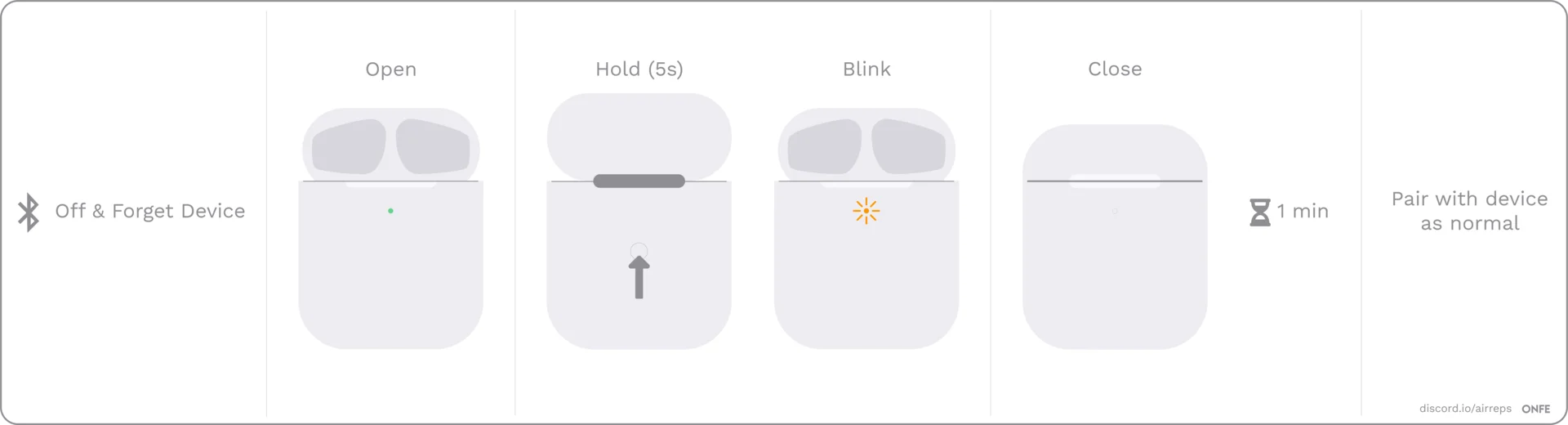
- Wybierz opcję zapomnienia urządzenia w ustawieniach Bluetooth, a następnie wyłącz Bluetooth.
- Otwórz pokrywę i przytrzymaj tylny przycisk przez kilka sekund, aż dioda zacznie migać, a następnie zamknij pokrywę. Nie martw się, jeśli dioda nie miga dokładnie tak jak na ilustracji.
- Odczekaj pełną minutę. Następnie włącz Bluetooth, otwórz pokrywę i spróbuj ponownie nawiązać połączenie.
- Jeśli nadal nie można się połączyć, wyjmij słuchawki i włóż je z powrotem. Zamknij pokrywę i poczekaj, aż dioda zgaśnie, a następnie otwórz ją i spróbuj ponownie.
Warto wiedzieć, bo często wprawia to ludzi w zakłopotanie: zanim zadziała, mogą być potrzebne 3–4 miękkie resety. To normalne — nie rezygnuj po pierwszej próbie. Jeśli kilka miękkich resetów z rzędu nic nie daje, przejdź do twardego resetu.
Twardy reset
Gdy miękki reset nie pomaga, opisany w poradniku twardy reset polega na rozładowaniu pozostałego ładunku, aby słuchawki całkowicie zapomniały swój stan.
- Wybierz opcję zapomnienia AirPods w ustawieniach Bluetooth.
- Wyjmij słuchawki z etui i zostaw je na kilka godzin, aby całkowicie rozładować baterię. Pozostaw również otwarte etui — nie chcesz, aby pozostał w nim jakikolwiek ładunek, więc odczekaj co najmniej pełną dobę, a w razie potrzeby dłużej.
- Po rozładowaniu włóż słuchawki z powrotem do etui i naładuj etui.
- Następnie wykonaj miękki reset — ponownie spodziewaj się 3–4 prób.
Głębszy reset przyciskiem etui
Istnieje również mocniejszy reset przyciskiem etui, opisany w naszym poradniku rozwiązywania problemów ze zgodnością z iCloud. Gdy słuchawki znajdują się w etui, a pokrywa jest otwarta, przytrzymaj przycisk parowania z tyłu przez około 15 sekund, aż dioda zacznie migać na bursztynowo, a następnie na biało, po czym zamknij etui. To najbardziej zbliżona do resetu fabrycznego metoda, jaką oferują te klony.
Lżejsza wersja tego samego resetu przyciskiem jest stosowana przy konkretnym objawie: jeśli działa tylko jedna słuchawka, a przy każdym otwieraniu etui dioda powoli miga, przytrzymanie tylnego przycisku przez 2–3 sekundy podczas umieszczania słuchawek w etui resetuje parowanie.
Ponieważ dokładny czas może się różnić w zależności od chipsetu i partii, przed zastosowaniem tej metody sprawdź aktualną procedurę. Jeśli Twój model zachowuje się inaczej, najlepszym źródłem informacji będą uwagi dotyczące łączności oraz społeczność.
Reset nigdy nie zastępuje ponownego parowania
To najczęstsze nieporozumienie: reset nie łączy ponownie żadnych urządzeń. Usuwa tylko zapisany stan parowania, co oznacza, że po resecie nadal musisz ponownie sparować AirPods — za pomocą wyskakującego okna iOS na iPhonie albo standardowego menu Bluetooth na innych urządzeniach. Jeśli po resecie problemem jest samo parowanie, przejdź przez poradnik rozwiązywania problemów z brakiem połączenia, zamiast ponownie wykonywać reset.
Kiedy reset nie jest właściwym rozwiązaniem
Reset pomaga tylko w przypadku problemów z parowaniem i połączeniem. Nie pomoże w następujących sytuacjach:
- Klony klasy Jieli, których nie wykrywa żadna aplikacja. Jeśli żadna ze społecznościowych aplikacji do oprogramowania układowego nie może połączyć się ze słuchawkami, reset niczego nie zmieni — to ograniczenie taniego chipsetu, a nie usterka.
- Błąd ze znanym, konkretnym rozwiązaniem. Problemy z parowaniem iCloud w macOS oraz zablokowany suwak głośności mają własne procedury. Resetowanie przed ich zastosowaniem to tylko strata czasu; przewodnik po typowych problemach zawiera odnośniki do obu rozwiązań.
- Usterka sprzętowa. Jeśli słuchawka rzeczywiście nie działa, żadna liczba resetów jej nie ożywi. W takim momencie pozostaje kontakt ze sprzedawcą.
Ustawienia, które może być konieczne skonfigurować ponownie
Po resecie niektóre preferencje mogą powrócić do wartości domyślnych. Zmiany nazwy, sterowanie stuknięciami i podobne ustawienia wykonuje się za pomocą iOS — pożycz iPhone'a, skonfiguruj je na nim, a zazwyczaj zapiszą się w słuchawkach i pozostaną. Wyskakujące okno parowania iOS może również ponownie zachowywać się jak podczas pierwszej konfiguracji, więc nie zdziw się, jeśli znów się pojawi albo wyświetli ogólną nazwę.
Powiązane poradniki dotyczące rozwiązywania problemów i konfiguracji:
- Słuchawki nadal nie są wykrywane? Przejdź przez poradnik Podróbki AirPods nie chcą się połączyć.
- Korzystasz z urządzenia z Androidem? Dowiedz się, jak ustawienia są przenoszone, w poradniku Podróbki AirPods na Androidzie.
- Masz sparowane słuchawki z nowszym iPhonem? Sprawdź szczegóły zgodności w poradniku Czy podróbki AirPods działają z nowymi iPhone'ami?.
- Zastanawiasz się, czy niesforna para jest oryginalna, czy sklonowana? Skorzystaj z naszego poradnika, jak rozpoznać podróbki AirPods.
FAQ
Jaka jest różnica między miękkim a twardym resetem podróbek AirPods?
Miękki reset usuwa zapisane parowanie słuchawek i paruje je ponownie, aby usunąć problemy z połączeniem. Twardy reset całkowicie rozładowuje słuchawki przed ponownym wykonaniem miękkiego resetu, co usuwa głębiej zapisany stan, gdy miękki reset nie pomaga. Długie przytrzymanie przycisku etui to mocniejszy reset w stylu fabrycznym w modelach, które go obsługują.
Ile razy należy spróbować wykonać miękki reset?
Przygotuj się na 3–4 próby. Taka liczba jest uznawana za normalną w przypadku podróbek — pojedyncza nieudana próba nie oznacza, że procedura się nie powiodła.
Czy resetowanie podróbek AirPods zmieni moje ustawienia?
Może. Po resecie niestandardowa nazwa i sterowanie stuknięciami mogą zniknąć, ponieważ ustawia się je za pomocą iOS. Skonfiguruj je ponownie na iPhonie, a powinny zapisać się w słuchawkach.
Czy reset naprawi mój klon, jeśli aplikacje do oprogramowania układowego go nie wykrywają?
Nie. Jeśli żadna aplikacja społecznościowa nie może się połączyć, prawdopodobnie masz tani chipset Jieli, a reset tego nie zmieni. Użyj strony przydatne aplikacje, aby sprawdzić, które aplikacje pasują do poszczególnych chipsetów.