
Almindelige problemer
Nyere modeller retter disse fejl
De fleste nyere modeller solgt gennem de betroede sælgere har løst disse problemer for længe siden. Hvis du oplever problemer, skal du sørge for at have den nyeste version fra en verificeret sælger.
Blød nulstilling for AirPods-replikaer
Følg disse trin for at udføre en blød nulstilling af dine AirPods-replikaer: 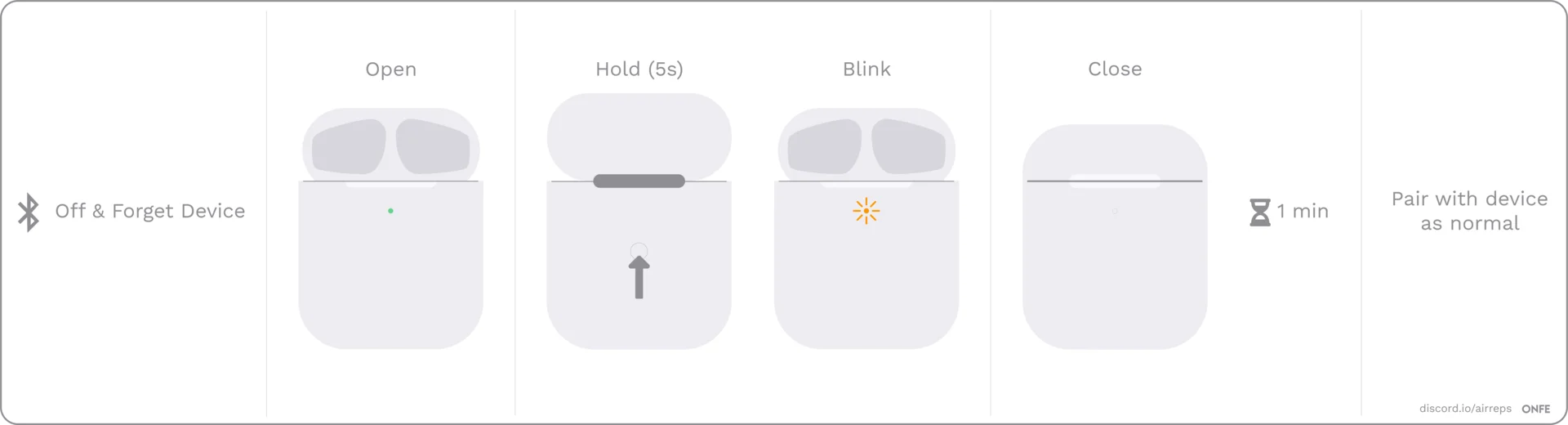
- Glem enheden i Bluetooth-indstillingerne, og slå derefter Bluetooth fra.
- Åbn låget og hold knappen bagpå i et par sekunder, indtil lampen blinker, og luk derefter låget. Vær ikke bekymret, hvis din lampe ikke blinker på samme måde som på billedet.
- Vent et helt minut, tænd Bluetooth, åbn låget og prøv at oprette forbindelse igen.
- Hvis det ikke virker, tag propperne ud og sæt dem i igen. Luk låget og vent på, at lampen slukker. Åbn derefter og prøv igen. Det kan tage 3-4 SOFT RESETS før det virker. Hvis det ikke virker, prøv en HARD RESET (se billede nedenfor)
Hård nulstilling
Følg disse trin for at udføre en hård nulstilling af dine AirPods-replikaer:
- Glem AirPods-enheden i Bluetooth-indstillingerne.
- Tag propperne ud af etuiet i flere timer, så batteriet kan blive helt afladet. Lad etuiet være åbent. Det er vigtigt, at der ikke er nogen restladning tilbage, så lad det være uden strøm i mindst en hel dag eller længere, hvis nødvendigt.
- Når det er afladet, sæt propperne tilbage i etuiet og oplad etuiet.
- Udfør nu en SOFT RESET. Det kan tage 3-4 SOFT RESETS før det virker.
Åbning af AirPods-replikaer
Når du bestiller på sider som AliExpress fra uverificerede sælgere, kan du modtage forkert markerede AirPods-kloner. Du kan bruge appen til chipsetet for at bekræfte, at du har modtaget det korrekte chipset. Dog er det ofte ikke tilstrækkeligt kun at vise appen som bevis. Du kan blive nødt til at åbne AirPods og tage et billede af chipsetet som bevis. Her er hvordan du kan gøre det uden at beskadige AirPods:
Audio/video, der pauser ofte med AirPods-replikaer
Hyppige pauser i audio eller video ved brug af AirPods-replikaer er et almindeligt problem, ofte forårsaget af in-ear-detekteringssensorer (på Pro-modeller). Dette problem kan også opstå, hvis AirPods ikke sidder sikkert i dit øre. For at løse dette kan du enten vælge andre ørepropper (på Pro-modeller) eller slå in-ear-detektering fra i indstillingerne.
AirPods-replikaer forbliver forbundet efter lukning af opladningsetuiet
Nogle brugere oplever, at AirPods-replikaerne forbliver forbundet til deres enhed, selv efter at opladningsetuiet er lukket. Dette skyldes typisk en fejl i magneterne og hallsensoren inde i etuiet, som registrerer positionen af AirPods. For at løse dette, følg trinnene i følgende YouTube-tutorial:
Dårlig lydkvalitet eller basproblemer med AirPods-replikaer på iOS
Nogle brugere kan opleve problemer med lydkvaliteten eller bassen på iOS-enheder. Dette skyldes typisk funktionen "Headphone Accommodations", som er aktiveret som standard på iOS. For at løse dette, gå til Settings > Accessibility > Audio / Visual > Headphone Accommodations og slå det fra.
Nulstilling af parring på AirPods-replikaer
Hvis du oplever problemer med, at kun én af dine AirPods-replikaer fungerer korrekt, og proppen blinker langsomt hver gang du åbner opladningsetuiet, kan du prøve at nulstille parringen. Dette er en simpel proces, der kan hjælpe med at løse problemet. For at nulstille parringen på dine AirPods-replikaer skal du holde parringsknappen bagpå inde i 2-3 sekunder, mens propperne er i etuiet.
L/R-balancejustering (Den nemme måde)
For at justere venstre/højre lydstyrkebalance på en iOS-enhed skal du gå til Settings > Accessibility. På en Android-enhed skal du følge disse trin:
- Åbn appen Indstillinger og vælg Tilgængelighed på listen.
- På skærmen Tilgængelighed skal du rulle ned til sektionen Lyd og skærmtekst.
- Brug skyderen til at justere lydstyrkebalancen, indtil lyden virker kalibreret.
Kan ikke oprette forbindelse til macOS
For at fejlfinde forbindelse med AirPods, prøv følgende trin:
- Glem AirPods fra din iPhone (Dette ser ud til at være et problem med iCloud Connect).
- Prøv at oprette forbindelse til dine AirPods fra din Mac.
- Hvis du ikke hører nogen lyd, når AirPods er forbundet, kan det være nødvendigt at nulstille dem.
Hjalp ingen af disse?
Det er muligt, at dine AirPods ankom defekte eller nu er beskadigede ud over reparation. Du kan prøve at udføre bløde og hårde nulstillinger, såsom at lade enheden være uden opladning i en periode eller afspille musik frem for at glemme den, i et forsøg på at rette problemet. Hvis ingen af disse metoder virker, er din bedste mulighed at kontakte sælger og anmode om refusion eller ombytning. Tjek også vores iCloud-kompatibilitetsrettelse og macOS-volumenrettelse, hvis de gælder for din situation.