
Sahte AirPods'ları (replikaları) sıfırlama: yumuşak sıfırlama ve sert sıfırlama
Replikalarınız sorun çıkarmaya başladığında çoğu kişinin denediği ilk şey sıfırlamadır ve bu genellikle doğru hamledir — ancak "sıfırlama" aslında iki farklı işlemi kapsar ve bunlar farklı sorunları çözer. İkisini karıştırırsanız hiçbir şeyi değiştirmeden bütün bir öğleden sonranızı harcayabilirsiniz.
Kısaca: yumuşak sıfırlama, kulaklıklarınızda kayıtlı ayarlara dokunmadan eşleştirme sorunlarını temizler. Sert sıfırlama ise yumuşak sıfırlama işe yaramadığında başvurulan daha kapsamlı bir temizlemedir. Başlamadan önce sıfırlama davranışının yonga setine, üreticiye ve ürün yazılımı sürümüne göre değişebileceğini unutmayın; bu adımları evrensel bir tuş kombinasyonundan ziyade topluluk tarafından standart kabul edilen prosedür olarak değerlendirin. Bir adım sizde gördüğünüzle uyuşmuyorsa tahmin yürütmek yerine güncel yöntemi yaygın sorunlar rehberinden doğrulayın veya Discord'da sorun.
Kısa yanıt: Sahte AirPods'ları yumuşak sıfırlamak için telefonunuzun Bluetooth menüsünden cihazı unutun, Bluetooth'u kapatın, kulaklıkları kapak açık şekilde şarj kutusuna yerleştirin, LED yanıp sönene kadar arka düğmeyi 5–10 saniye basılı tutun ve kapağı 60 saniye kapalı tutun. Ciddi senkronizasyon sorunları veya iCloud hataları için tam fabrika denetleyicisi sıfırlaması yapmak üzere LED turuncu, ardından beyaz renkte yanıp sönene kadar arka düğmeyi 15 saniye basılı tutun.
Yumuşak sıfırlama (buradan başlayın)
Yumuşak sıfırlama günlük sorunları çözer: kulaklıklardan birinin bağlanmaması, sürekli kopan bir eşleştirme veya kapağı açtığınızda görünmeyi reddeden AirPods'lar. Kulaklıkları silmiyor, Bluetooth eşleştirme durumunu temizliyorsunuz.
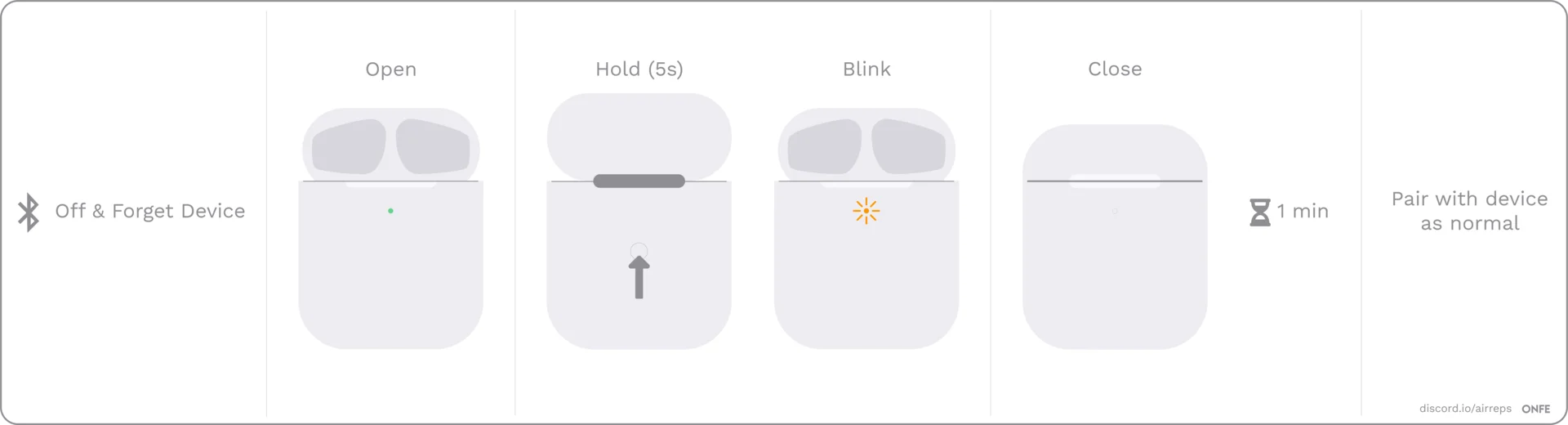
- Cihazı Bluetooth ayarlarınızdan unutturun, ardından Bluetooth'u kapatın.
- Kapağı açın ve ışık yanıp sönene kadar arka düğmeyi birkaç saniye basılı tutun, ardından kapağı kapatın. Işığınız görseldekiyle tam olarak aynı şekilde yanıp sönmezse endişelenmeyin.
- Tam bir dakika bekleyin. Ardından Bluetooth'u yeniden açın, kapağı açın ve tekrar bağlanmayı deneyin.
- Hâlâ bağlanmıyorsa kulaklıkları çıkarıp tekrar yerleştirin. Kapağı kapatın ve ışığın sönmesini bekleyin, ardından kapağı açıp yeniden deneyin.
İnsanların sıkça gözden kaçırdığı bir nokta: işe yaraması 3–4 yumuşak sıfırlama gerektirebilir. Bu normaldir — ilk denemeden sonra vazgeçmeyin. Arka arkaya birkaç yumuşak sıfırlama hiçbir şeyi değiştirmiyorsa sert sıfırlamaya geçin.
Sert sıfırlama
Yumuşak sıfırlama işe yaramadığında rehberdeki sert sıfırlama, kulaklıkların durumlarını tamamen unutması için kalan şarjı tüketerek çalışır.
- AirPods'ları Bluetooth ayarlarınızdan unutturun.
- Kulaklıkları kutudan çıkarın ve pilin tamamen bitmesi için birkaç saat dışarıda bırakın. Kutuyu da açık bırakın — hiç artık şarj kalmamasını istiyorsunuz; bu nedenle en az bir tam gün, gerekirse daha uzun süre bekleyin.
- Şarjları bittikten sonra kulaklıkları kutuya geri koyun ve kutuyu şarj edin.
- Şimdi bir yumuşak sıfırlama yapın — yine 3–4 deneme sürmesini bekleyin.
Daha kapsamlı kutu düğmesi sıfırlaması
iCloud uyumluluk düzeltmemizde belgelenen daha güçlü bir kutu düğmesi sıfırlaması da vardır. Kulaklıklar kutudayken ve kapak açıkken, ışık turuncu ve ardından beyaz renkte yanıp sönene kadar arkadaki eşleştirme düğmesini yaklaşık 15 saniye basılı tutun, ardından kutuyu kapatın. Bu, bu klonların sahip olduğu fabrika ayarlarına sıfırlamaya en yakın işlemdir.
Aynı düğmenin daha kısa süreli kullanımı belirli bir belirti için geçerlidir: yalnızca bir kulaklık çalışıyor ve kutuyu her açtığınızda yavaşça yanıp sönüyorsa, kulaklıklar kutudayken arka düğmeyi 2–3 saniye basılı tutmak eşleştirmeyi sıfırlar.
Buradaki tam zamanlama yonga setleri ve üretim partileri arasında değiştiğinden, bu yönteme güvenmeden önce güncel prosedürü doğrulayın. Modeliniz farklı davranıyorsa bağlantı notları ve topluluk en iyi başvuru kaynaklarınızdır.
Sıfırlama, yeniden eşleştirmenin yerini asla tutmaz
En yaygın yanlış anlama şudur: sıfırlama hiçbir şeyi yeniden bağlamaz. Yalnızca kayıtlı eşleştirme durumunu temizler; bu da AirPods'larınızı daha sonra yeniden eşleştirmeniz gerektiği anlamına gelir — iPhone'da iOS açılır penceresi üzerinden, diğer cihazlarda ise normal Bluetooth menüsünden. Sıfırlamadan sonra sorun eşleştirmenin kendisiyse tekrar sıfırlamak yerine bağlanamama sorun giderme adımlarını uygulayın.
Sıfırlamanın yanlış çözüm olduğu durumlar
Sıfırlama yalnızca eşleştirme ve bağlantı sorunlarına yardımcı olur. Şu durumlarda işe yaramaz:
- Hiçbir uygulamanın algılamadığı Jieli sınıfı bir klon. Topluluktaki ürün yazılımı uygulamalarından hiçbiri kulaklıklarınıza bağlanamıyorsa sıfırlamak hiçbir şeyi değiştirmez — bu bir sorun değil, düşük seviye yonga setinin sınırlamasıdır.
- Bilinen, özel bir çözümü olan bir hata. macOS iCloud eşleştirme sorunları ve takılı kalan ses düzeyi kaydırıcısının kendi yöntemleri vardır. Bunları denemeden önce sıfırlama yapmak yalnızca zaman kaybettirir; yaygın sorunlar rehberi her ikisine de bağlantı verir.
- Bir donanım arızası. Bir kulaklık gerçekten çalışmıyorsa hiçbir sayıda sıfırlama onu canlandıramaz. Bu noktada satıcınızla görüşmeniz gerekir.
Yeniden yapmanız gerekebilecek ayarlar
Sıfırlamadan sonra bazı tercihleriniz varsayılan değerlere dönebilir. İsim değişiklikleri, dokunma kontrolleri ve benzer ayarlar iOS üzerinden yapılır — bir kez olsun bir iPhone ödünç alıp bunları oradan ayarlayın; genellikle kulaklıklara kaydolur ve kalıcı olur. iOS eşleştirme açılır penceresi de yeniden ilk kurulum gibi davranabilir; bu nedenle tekrar görünmesine veya genel adı göstermesine şaşırmayın.
İlgili sorun giderme ve kurulum rehberleri:
- Kulaklıklar hâlâ görünür olmuyor mu? Sahte AirPods bağlanmıyor rehberini izleyin.
- Android cihaz mı kullanıyorsunuz? Ayarların Android'de AirPods replikaları rehberinde nasıl aktarıldığını öğrenin.
- Modern bir iPhone ile mi eşleştirdiniz? Sahte AirPods'lar yeni iPhone'larla çalışır mı? rehberinde uyumluluk ayrıntılarına göz atın.
- Sorun çıkaran bir çiftin orijinal mi yoksa klon mu olduğunu mu merak ediyorsunuz? Sahte AirPods'ları tespit etme rehberimizi kullanın.
SSS
Sahte AirPods'larda yumuşak sıfırlama ile sert sıfırlama arasındaki fark nedir?
Yumuşak sıfırlama, bağlantı sorunlarını gidermek için kulaklıkları unutturup yeniden eşleştirir. Sert sıfırlama ise yumuşak sıfırlamayı yeniden yapmadan önce kulaklıkların şarjını tamamen tüketir; bu da yumuşak sıfırlamanın kalıcı olmadığı durumlarda daha derin durum bilgilerini temizler. Uzun süreli kutu düğmesi basışı, destekleyen modellerde daha güçlü, fabrika tarzı bir sıfırlamadır.
Yumuşak sıfırlamayı kaç kez denemeliyim?
3–4 deneme yapmayı planlayın. Bu, replikalar için belgelenmiş normal sayıdır — tek bir denemenin kalıcı olmaması, prosedürün başarısız olduğu anlamına gelmez.
Sahte AirPods'ları sıfırlamak ayarlarımı değiştirir mi?
Değiştirebilir. Sıfırlamadan sonra özel adınız ve dokunma kontrolleriniz kaybolabilir; çünkü bunlar iOS üzerinden ayarlanır. Bunları bir iPhone'dan yeniden uygulayın; kulaklıklara kaydolmaları gerekir.
Ürün yazılımı uygulamaları klonumu algılamıyorsa sıfırlama sorunu çözer mi?
Hayır. Hiçbir topluluk uygulaması bağlanamıyorsa muhtemelen düşük seviye bir Jieli yonga setine sahipsinizdir ve sıfırlama bunu değiştirmez. Hangi uygulamaların hangi yonga setleriyle eşleştiğini kontrol etmek için kullanışlı uygulamalar sayfasını kullanın.