
Cómo restablecer unos AirPods falsos (réplicas): restablecimiento parcial frente a restablecimiento completo
Restablecerlos es lo primero que intenta la mayoría cuando sus réplicas empiezan a comportarse mal, y a menudo es lo correcto, pero «restablecer» en realidad abarca dos procedimientos diferentes, y cada uno soluciona problemas distintos. Si los confundes, puedes pasar toda una tarde sin cambiar nada.
Esta es la versión corta: un restablecimiento parcial elimina los problemas de emparejamiento sin tocar los ajustes guardados de tus auriculares. Un restablecimiento completo es una limpieza más profunda para cuando el restablecimiento parcial no funciona. Antes de empezar, ten en cuenta que el comportamiento del restablecimiento puede variar según el chipset, el fabricante y la versión del firmware, así que considera estos pasos el procedimiento estándar de la comunidad, no una combinación de botones universal. Si algún paso no coincide con lo que ves, confirma el método actual en la guía de problemas comunes o pregunta en Discord en lugar de adivinar.
Respuesta rápida: para restablecer parcialmente unos AirPods falsos, olvídalos en el menú de Bluetooth de tu teléfono, desactiva el Bluetooth, coloca los auriculares en el estuche de carga con la tapa abierta, mantén pulsado el botón trasero durante 5–10 segundos hasta que el LED parpadee y cierra la tapa durante 60 segundos. Para problemas graves de sincronización o errores de iCloud, mantén pulsado el botón trasero durante 15 segundos hasta que el LED cambie de ámbar a blanco para realizar un restablecimiento completo del controlador de fábrica.
Restablecimiento parcial (empieza aquí)
Un restablecimiento parcial soluciona los problemas cotidianos: un auricular que no se conecta, un emparejamiento que se interrumpe constantemente o unos AirPods que no aparecen cuando abres la tapa. Estás borrando el estado de emparejamiento Bluetooth, no eliminando los datos de los auriculares.
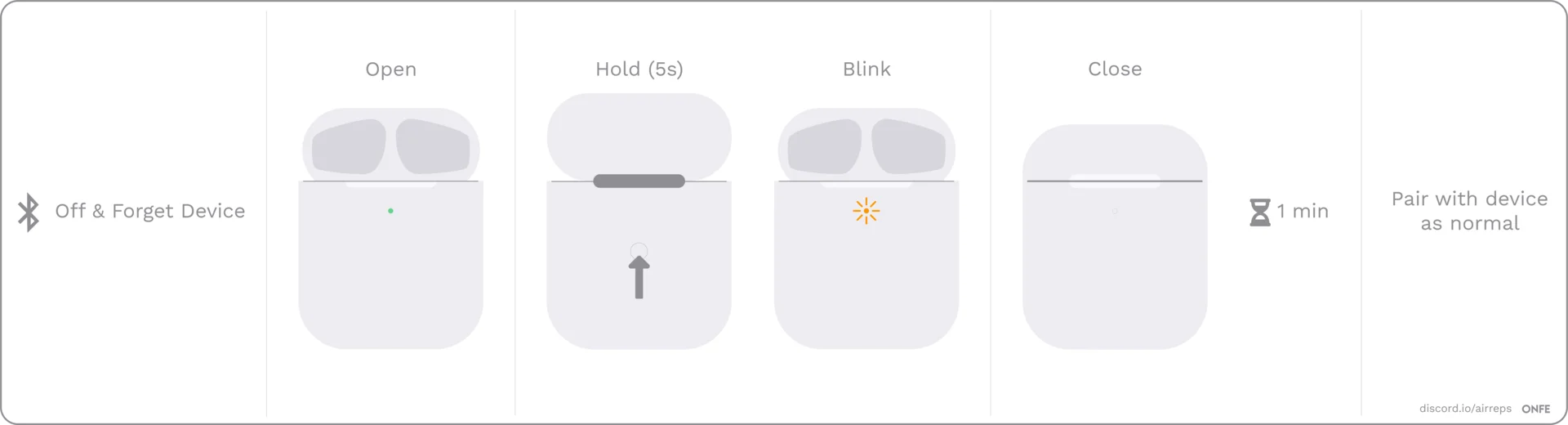
- Olvida el dispositivo desde los ajustes de Bluetooth y desactiva el Bluetooth.
- Abre la tapa y mantén pulsado el botón trasero durante unos segundos, hasta que la luz parpadee; después, cierra la tapa. No te preocupes si la luz no parpadea exactamente como en la imagen.
- Espera un minuto entero. Después, vuelve a activar el Bluetooth, abre la tapa e intenta conectarlos de nuevo.
- Si siguen sin conectarse, saca los auriculares y vuelve a colocarlos en el estuche. Cierra la tapa y espera a que la luz se apague; después, ábrela e inténtalo de nuevo.
Hay algo importante que suele confundir a la gente: pueden hacer falta 3–4 restablecimientos parciales antes de que funcione. Es normal; no te rindas después del primer intento. Si varios restablecimientos parciales seguidos no cambian nada, pasa a un restablecimiento completo.
Restablecimiento completo
Cuando el restablecimiento parcial no funciona, el restablecimiento completo de la guía funciona agotando cualquier carga residual para que los auriculares olviden por completo su estado.
- Olvida los AirPods desde los ajustes de Bluetooth.
- Saca los auriculares del estuche y déjalos fuera durante varias horas para agotar por completo la batería. Deja también el estuche abierto; quieres que no quede ninguna carga residual, así que déjalos al menos un día entero, o más si es necesario.
- Una vez descargados, vuelve a colocar los auriculares en el estuche y carga el estuche.
- Ahora haz un restablecimiento parcial; de nuevo, espera que hagan falta 3–4 intentos.
El restablecimiento más profundo con el botón del estuche
También existe un restablecimiento más potente con el botón del estuche, documentado en nuestra solución de compatibilidad con iCloud. Con los auriculares dentro del estuche y la tapa abierta, mantén pulsado el botón de emparejamiento trasero durante unos 15 segundos, hasta que la luz parpadee en ámbar y después en blanco; luego, cierra el estuche. Es lo más parecido a un restablecimiento de fábrica que tienen estas réplicas.
Una versión más ligera del mismo botón aparece con un síntoma específico: si solo funciona un auricular y parpadea lentamente cada vez que abres el estuche, mantener pulsado el botón trasero durante 2–3 segundos mientras los auriculares están dentro del estuche restablece el emparejamiento.
Como el momento exacto varía entre chipsets y lotes, confirma el procedimiento actual antes de confiar en él. Si tu modelo se comporta de otra manera, las notas de conectividad y la comunidad son tu mejor referencia.
Un restablecimiento nunca sustituye al nuevo emparejamiento
Este es el malentendido más común: un restablecimiento no vuelve a conectar nada. Solo borra el estado de emparejamiento guardado, lo que significa que aun así tendrás que volver a emparejar tus AirPods después, mediante la ventana emergente de iOS en un iPhone o mediante el menú normal de Bluetooth en otros dispositivos. Si el problema sigue siendo el emparejamiento después de un restablecimiento, sigue los pasos de la guía de solución de problemas de conexión en lugar de restablecerlos otra vez.
Cuándo un restablecimiento no es la solución adecuada
Un restablecimiento solo ayuda con problemas de emparejamiento y conexión. No servirá en estos casos:
- Una réplica de nivel Jieli que ninguna aplicación detecta. Si ninguna de las aplicaciones de firmware de la comunidad puede conectarse a tus auriculares, restablecerlos no cambiará nada; es una limitación de un chipset de gama baja, no un fallo.
- Un error con una solución específica conocida. Los problemas de emparejamiento de iCloud en macOS y el control deslizante de volumen atascado tienen sus propios procedimientos. Restablecerlos antes de probar esas soluciones solo hace perder tiempo; la guía de problemas comunes enlaza a ambas.
- Un fallo de hardware. Si un auricular está realmente muerto, ningún número de restablecimientos lo reanimará. En ese momento, tendrás que hablar con tu vendedor.
Ajustes que quizá tengas que rehacer
Después de un restablecimiento, algunos de tus ajustes pueden volver a sus valores predeterminados. Los cambios de nombre, los controles táctiles y otros ajustes similares se realizan a través de iOS; pide prestado un iPhone una vez, configúralos allí y normalmente se guardarán en los auriculares y permanecerán. La ventana emergente de emparejamiento de iOS también puede comportarse como si fuera una configuración inicial, así que no te sorprendas si vuelve a aparecer o muestra el nombre genérico.
Guías relacionadas de configuración y solución de problemas:
- ¿Los auriculares siguen sin anunciarse? Sigue los pasos de Los AirPods falsos no se conectan.
- ¿Usas un dispositivo Android? Descubre cómo se transfieren los ajustes en Réplicas de AirPods en Android.
- ¿Los has emparejado con un iPhone moderno? Consulta los matices de compatibilidad en ¿Funcionan los AirPods falsos con los iPhone nuevos?.
- ¿Te preguntas si un par que no coopera es auténtico o una réplica? Usa nuestra Guía para detectar AirPods falsos.
Preguntas frecuentes
¿Cuál es la diferencia entre un restablecimiento parcial y uno completo en unos AirPods falsos?
Un restablecimiento parcial olvida y vuelve a emparejar los auriculares para solucionar los problemas de conexión. Un restablecimiento completo descarga por completo los auriculares antes de repetir el restablecimiento parcial, lo que elimina estados más profundos cuando el restablecimiento parcial no se mantiene. Mantener pulsado el botón del estuche durante más tiempo es un restablecimiento más potente, similar al de fábrica, en los modelos que lo admiten.
¿Cuántas veces debo intentar hacer un restablecimiento parcial?
Planea hacer entre 3 y 4 intentos. Es lo normal documentado para las réplicas; que un solo intento no funcione no significa que el procedimiento haya fallado.
¿Restablecer los AirPods falsos cambia mis ajustes?
Puede hacerlo. Después de un restablecimiento, es posible que desaparezcan el nombre personalizado y los controles táctiles, ya que se configuran mediante iOS. Vuelve a aplicarlos desde un iPhone y deberían guardarse en los auriculares.
¿Un restablecimiento solucionará el problema si las aplicaciones de firmware no detectan mi réplica?
No. Si ninguna aplicación de la comunidad se conecta, probablemente tengas un chipset Jieli de gama baja, y un restablecimiento no cambiará eso. Usa la página de aplicaciones útiles para comprobar qué aplicaciones son compatibles con cada chipset.