
Как сбросить поддельные AirPods (реплики): программный и полный сброс
Сброс — первое, что большинство людей пробует, когда реплики начинают работать со сбоями, и часто это правильное решение, но на самом деле под «сбросом» подразумеваются две разные процедуры, которые исправляют разные проблемы. Если перепутать их, можно потратить целый день и ничего не изменить.
Коротко: программный сброс устраняет проблемы с сопряжением, не затрагивая сохранённые настройки наушников. Полный сброс — более глубокая очистка на случай, если программный сброс не помогает. Перед началом учтите, что поведение при сбросе может различаться в зависимости от чипсета, производителя и версии прошивки, поэтому воспринимайте эти шаги как стандартную процедуру сообщества, а не как универсальную комбинацию кнопок. Если какой-либо шаг не соответствует тому, что вы видите, уточните актуальный способ в руководстве по распространённым проблемам или спросите в Discord, а не действуйте наугад.
Короткий ответ: чтобы выполнить программный сброс поддельных AirPods, удалите их из меню Bluetooth телефона, выключите Bluetooth, положите наушники в зарядный футляр с открытой крышкой, удерживайте заднюю кнопку 5–10 секунд, пока светодиод не начнёт мигать, и закройте крышку на 60 секунд. При серьёзных проблемах с синхронизацией или сбоях iCloud удерживайте заднюю кнопку 15 секунд, пока светодиод не сменит мигание с жёлтого на белое, чтобы выполнить полный сброс контроллера до заводского состояния.
Программный сброс (начните с него)
Программный сброс исправляет повседневные проблемы: один наушник не подключается, соединение постоянно разрывается или AirPods не отображаются после открытия крышки. Вы очищаете состояние сопряжения Bluetooth, а не стираете данные наушников.
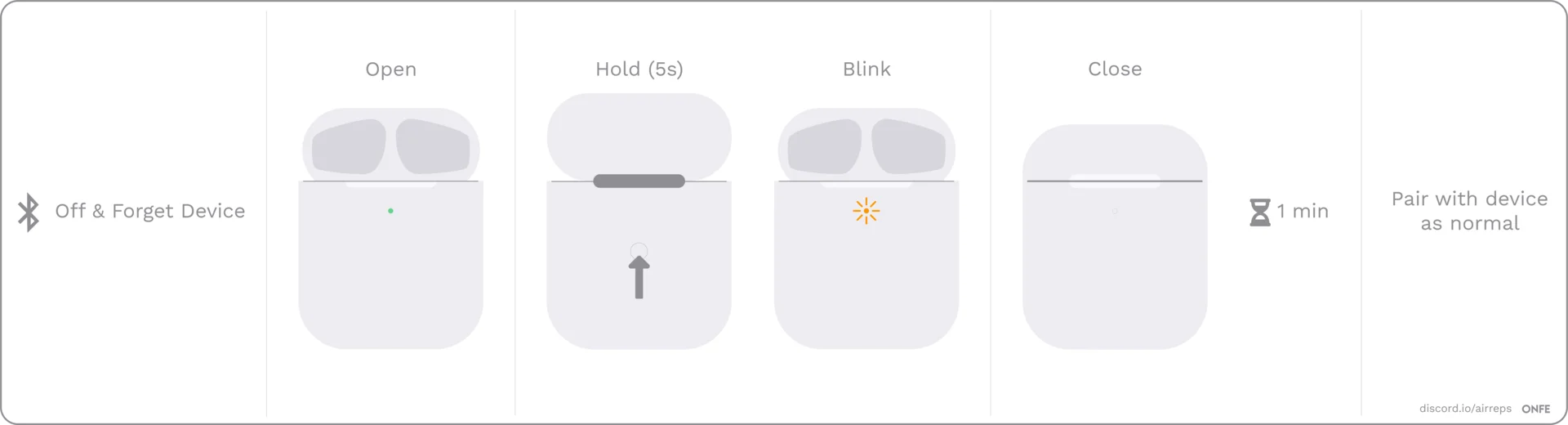
- Удалите устройство в настройках Bluetooth, затем выключите Bluetooth.
- Откройте крышку и удерживайте заднюю кнопку несколько секунд, пока индикатор не начнёт мигать, затем закройте крышку. Не переживайте, если ваш индикатор мигает не совсем так, как на изображении.
- Подождите целую минуту. Затем снова включите Bluetooth, откройте крышку и попробуйте подключиться.
- Если подключение по-прежнему не устанавливается, достаньте наушники и положите их обратно. Закройте крышку и подождите, пока индикатор погаснет, затем откройте её и попробуйте снова.
Есть один нюанс, который часто сбивает людей с толку: может потребоваться 3–4 программных сброса, прежде чем всё заработает. Это нормально — не сдавайтесь после первой попытки. Если несколько программных сбросов подряд ничего не дают, переходите к полному сбросу.
Полный сброс
Если программный сброс не помогает, описанный в руководстве полный сброс работает за счёт разрядки остаточного заряда, чтобы наушники полностью забыли своё состояние.
- Удалите AirPods в настройках Bluetooth.
- Достаньте наушники из футляра и оставьте их на несколько часов, чтобы аккумулятор полностью разрядился. Оставьте футляр открытым — нужно, чтобы не осталось остаточного заряда, поэтому подождите как минимум целый день, а при необходимости дольше.
- После разрядки положите наушники обратно в футляр и зарядите футляр.
- Теперь выполните программный сброс — снова рассчитывайте на 3–4 попытки.
Более глубокий сброс кнопкой на футляре
В нашем материале об исправлении проблем совместимости с iCloud также описан более мощный сброс кнопкой на футляре. Поместив наушники в футляр и открыв крышку, удерживайте кнопку сопряжения сзади около 15 секунд, пока индикатор не начнёт мигать жёлтым, а затем белым, после чего закройте футляр. Это наиболее близкий к заводскому сбросу вариант, доступный для этих клонов.
Облегчённый вариант того же сброса кнопкой используется при определённом симптоме: если работает только один наушник и он медленно мигает каждый раз при открытии футляра, удерживайте заднюю кнопку 2–3 секунды, пока наушники находятся в футляре, чтобы сбросить сопряжение.
Поскольку точное время удержания различается у разных чипсетов и партий, уточните актуальную процедуру, прежде чем полагаться на неё. Если ваша модель ведёт себя иначе, лучшими источниками информации будут примечания о подключении и сообщество.
Сброс не заменяет повторное сопряжение
Это самое распространённое заблуждение: сброс ничего не подключает заново. Он лишь очищает сохранённое состояние сопряжения, а значит, после этого вам всё равно потребуется снова выполнить сопряжение AirPods — через всплывающее окно iOS на iPhone или через обычное меню Bluetooth на другом устройстве. Если после сброса проблема заключается именно в сопряжении, воспользуйтесь руководством по устранению неполадок при проблемах с подключением, а не выполняйте сброс повторно.
Когда сброс не поможет
Сброс помогает только при сбоях сопряжения и подключения. В следующих случаях он не поможет:
- Клон уровня Jieli, который не определяется ни одним приложением. Если ни одно из доступных в сообществе приложений для прошивки не подключается к вашим наушникам, сброс ничего не изменит — это ограничение бюджетного чипсета, а не сбой.
- Проблема с известным конкретным решением. Проблемы сопряжения iCloud в macOS и зависший ползунок громкости исправляются отдельными процедурами. Сброс перед их применением лишь тратит время; в руководстве по распространённым проблемам есть ссылки на оба решения.
- Аппаратная неисправность. Если наушник действительно вышел из строя, никакое количество сбросов не вернёт его к жизни. В таком случае обратитесь к своему продавцу.
Настройки, которые, возможно, придётся задать заново
После сброса некоторые ваши предпочтения могут вернуться к значениям по умолчанию. Изменение имени, управление касаниями и другие подобные настройки выполняются через iOS — один раз воспользуйтесь iPhone, задайте их там, и обычно они сохраняются в наушниках. Всплывающее окно сопряжения iOS также может снова вести себя как при первой настройке, поэтому не удивляйтесь, если оно появится повторно или покажет стандартное имя.
Связанные руководства по устранению неполадок и настройке:
- Наушники по-прежнему не объявляют о себе? Пройдите руководство Поддельные AirPods не подключаются.
- Используете устройство Android? Узнайте, как переносятся настройки, в материале Реплики AirPods на Android.
- Выполнили сопряжение с современным iPhone? Ознакомьтесь с нюансами совместимости в статье Работают ли поддельные AirPods с новыми iPhone?.
- Хотите понять, настоящая ли непослушная пара или это клон? Воспользуйтесь нашим руководством о том, как распознать поддельные AirPods.
Часто задаваемые вопросы
В чём разница между программным и полным сбросом поддельных AirPods?
Программный сброс удаляет сопряжение наушников и выполняет его заново, чтобы устранить проблемы с подключением. Полный сброс полностью разряжает наушники, после чего программный сброс выполняется повторно; это очищает более глубокое состояние, когда программный сброс не помогает. Длительное удержание кнопки на футляре — более мощный сброс в стиле заводского, если модель его поддерживает.
Сколько раз нужно попробовать выполнить программный сброс?
Рассчитывайте на 3–4 попытки. Для реплик это считается обычным результатом согласно документации: если с первого раза сброс не сработал, это не означает, что процедура завершилась неудачно.
Изменит ли сброс настройки моих поддельных AirPods?
Это возможно. После сброса ваше пользовательское имя и управление касаниями могут исчезнуть, поскольку они задаются через iOS. Настройте их заново на iPhone — после этого они должны сохраниться в наушниках.
Исправит ли сброс мой клон, если приложения для прошивки его не определяют?
Нет. Если ни одно приложение сообщества не подключается, вероятно, у вас бюджетный чипсет Jieli, и сброс этого не изменит. Воспользуйтесь страницей полезные приложения, чтобы проверить, какие приложения совместимы с разными чипсетами.