
Como redefinir AirPods falsos (réplicas): redefinição simples vs. redefinição completa
Redefinir é a primeira coisa que a maioria das pessoas tenta quando suas réplicas começam a apresentar problemas, e muitas vezes é a decisão certa — mas “redefinir” na verdade abrange dois procedimentos diferentes, e eles resolvem problemas diferentes. Confundi-los pode fazer você perder uma tarde sem mudar nada.
Aqui está a versão resumida: uma redefinição simples elimina problemas de emparelhamento sem alterar as configurações salvas dos seus fones. Uma redefinição completa é uma limpeza mais profunda para quando a redefinição simples não funciona. Antes de começar, saiba que o comportamento da redefinição pode variar conforme o chipset, o fabricante e a versão do firmware; portanto, considere estas etapas um procedimento padrão da comunidade, não uma combinação universal de botões. Se alguma etapa não corresponder ao que você vê, confirme o método atual no guia de problemas comuns ou pergunte no Discord em vez de tentar adivinhar.
Resposta rápida: para redefinir os AirPods falsos de forma simples, esqueça-os no menu Bluetooth do seu celular, desative o Bluetooth, coloque os fones no estojo de carregamento com a tampa aberta, mantenha o botão traseiro pressionado por 5–10 segundos até o LED piscar e feche a tampa por 60 segundos. Para problemas graves de sincronização ou bugs do iCloud, mantenha o botão traseiro pressionado por 15 segundos até o LED alternar entre âmbar e branco, fazendo uma redefinição completa do controlador de fábrica.
Redefinição simples (comece por aqui)
Uma redefinição simples resolve os problemas do dia a dia: um fone que não conecta, um emparelhamento que cai continuamente ou AirPods que não aparecem quando você abre a tampa. Você está limpando o estado do emparelhamento Bluetooth, não apagando os fones.
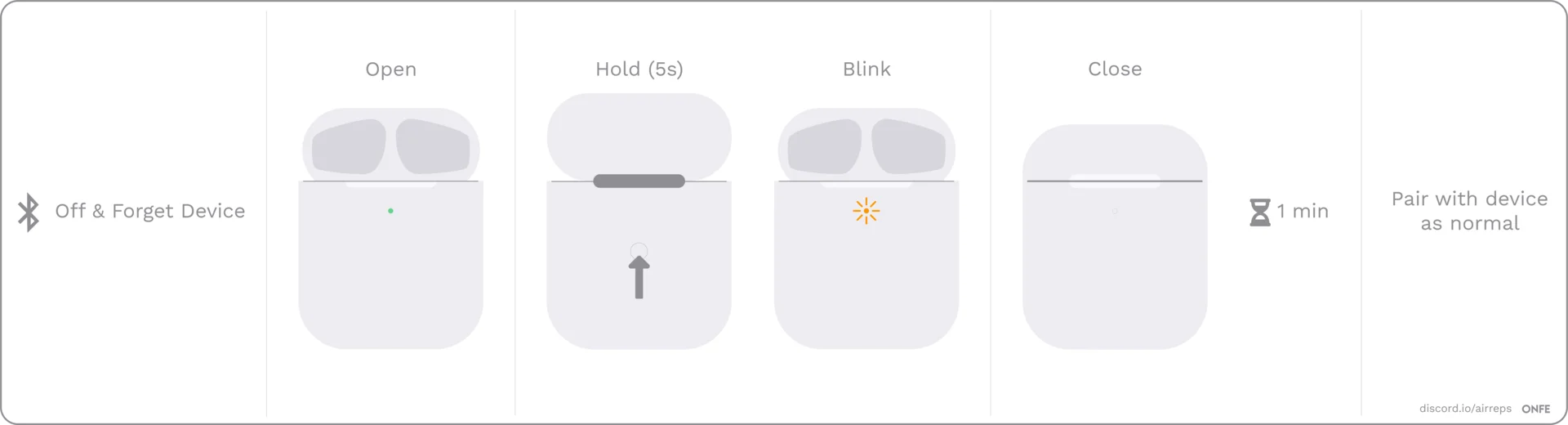
- Esqueça o dispositivo nas configurações de Bluetooth e desative o Bluetooth.
- Abra a tampa e mantenha o botão traseiro pressionado por alguns segundos, até a luz piscar; depois, feche a tampa. Não se preocupe se a luz não piscar exatamente como na imagem.
- Aguarde um minuto inteiro. Depois, ative o Bluetooth novamente, abra a tampa e tente conectar outra vez.
- Se ainda não conectar, retire os fones e coloque-os de volta. Feche a tampa e aguarde a luz apagar; depois, abra-a e tente novamente.
Um aviso que costuma confundir as pessoas: podem ser necessárias 3–4 redefinições simples até funcionar. Isso é normal — não desista depois da primeira tentativa. Se várias redefinições simples consecutivas não fizerem nada, passe para uma redefinição completa.
Redefinição completa
Quando a redefinição simples não resolve, a redefinição completa do guia funciona drenando qualquer carga residual para que os fones esqueçam completamente seu estado.
- Esqueça os AirPods nas configurações de Bluetooth.
- Retire os fones do estojo e deixe-os fora por várias horas para descarregar completamente a bateria. Deixe o estojo aberto também — você não quer deixar nenhuma carga residual, então aguarde pelo menos um dia inteiro, ou mais, se necessário.
- Depois de descarregados, coloque os fones de volta no estojo e carregue o estojo.
- Agora faça uma redefinição simples — novamente, espere precisar de 3–4 tentativas.
A redefinição mais profunda pelo botão do estojo
Também há uma redefinição mais forte pelo botão do estojo documentada em nossa correção de compatibilidade com o iCloud. Com os fones no estojo e a tampa aberta, mantenha o botão de emparelhamento na parte traseira pressionado por cerca de 15 segundos, até a luz piscar em âmbar e depois em branco; em seguida, feche o estojo. Essa é a coisa mais próxima de uma redefinição de fábrica que essas réplicas oferecem.
Uma versão mais leve desse mesmo botão aparece para um sintoma específico: se apenas um fone funciona e pisca lentamente sempre que você abre o estojo, manter o botão traseiro pressionado por 2–3 segundos enquanto os fones estão no estojo redefine o emparelhamento.
Como o tempo exato varia entre chipsets e lotes, confirme o procedimento atual antes de confiar nele. Se o seu modelo se comportar de outra forma, as notas sobre conectividade e a comunidade são suas melhores referências.
Uma redefinição nunca substitui o novo emparelhamento
Este é o mal-entendido mais comum: uma redefinição não reconecta nada. Ela apenas limpa o estado de emparelhamento salvo, o que significa que você ainda precisa emparelhar seus AirPods novamente depois — pelo pop-up do iOS em um iPhone ou pelo menu normal de Bluetooth em outros dispositivos. Se o próprio emparelhamento for o problema depois de uma redefinição, siga o guia de solução de problemas para falhas de conexão em vez de redefinir novamente.
Quando uma redefinição não é a solução certa
Uma redefinição só ajuda com falhas de emparelhamento e problemas de conexão. Ela não ajudará nestes casos:
- Uma réplica de categoria Jieli que nenhum aplicativo detecta. Se nenhum dos aplicativos de firmware da comunidade conseguir se conectar aos seus fones, redefinir não mudará nada — isso é uma limitação de chipset básico, não uma falha.
- Um bug com uma correção específica conhecida. Problemas de emparelhamento do iCloud no macOS e o controle deslizante de volume travado têm seus próprios procedimentos. Redefinir antes de tentar essas soluções apenas desperdiça tempo; o guia de problemas comuns inclui links para ambos.
- Uma falha de hardware. Se um fone estiver realmente morto, nenhuma quantidade de redefinições vai reanimá-lo. Nesse ponto, é hora de conversar com seu vendedor.
Configurações que talvez você precise refazer
Depois de uma redefinição, algumas das suas preferências podem voltar aos valores padrão. Alterações de nome, controles por toque e configurações semelhantes são feitas pelo iOS — peça um iPhone emprestado uma vez, configure-as nele, e normalmente elas serão salvas nos fones e permanecerão. O pop-up de emparelhamento do iOS também pode se comportar como uma configuração inicial novamente, então não se surpreenda se ele reaparecer ou mostrar o nome genérico.
Guias relacionados de configuração e solução de problemas:
- Os fones ainda não conseguem anunciar sua presença? Siga o AirPods falsos não conectam.
- Está usando um dispositivo Android? Saiba como as configurações são transferidas em Réplicas de AirPods no Android.
- Emparelhou com um iPhone moderno? Confira as particularidades de compatibilidade em AirPods falsos funcionam com iPhones novos?.
- Quer saber se um par problemático é genuíno ou uma réplica? Use nosso guia sobre como identificar AirPods falsos.
Perguntas frequentes
Qual é a diferença entre uma redefinição simples e uma redefinição completa em AirPods falsos?
Uma redefinição simples esquece e emparelha novamente os fones para eliminar falhas de conexão. Uma redefinição completa descarrega os fones por completo antes de refazer a redefinição simples, limpando estados mais profundos quando a redefinição simples não é suficiente. O pressionamento longo do botão do estojo é uma redefinição mais forte, semelhante à de fábrica, nos modelos que oferecem suporte a ela.
Quantas vezes devo tentar uma redefinição simples?
Planeje fazer 3–4 tentativas. Esse é o procedimento normal documentado para réplicas — uma única tentativa que não funciona não significa que o procedimento falhou.
Redefinir os AirPods falsos altera minhas configurações?
Pode alterar. Depois de uma redefinição, seu nome personalizado e os controles por toque podem desaparecer, pois são configurados pelo iOS. Reaplique-os usando um iPhone, e eles deverão ser salvos nos fones.
Uma redefinição resolverá o problema se os aplicativos de firmware não detectarem minha réplica?
Não. Se nenhum aplicativo da comunidade conseguir se conectar, é provável que você tenha um chipset Jieli básico, e uma redefinição não mudará isso. Use a página de aplicativos úteis para verificar quais aplicativos são compatíveis com cada chipset.