
Problèmes courants
Les modèles récents corrigent ces bugs
La plupart des modèles récents vendus par les vendeurs de confiance ont corrigé ces problèmes depuis longtemps. Si vous rencontrez des problèmes, assurez-vous d'avoir la dernière version provenant d'un vendeur vérifié.
Réinitialisation douce pour répliques d'AirPods
Suivez ces étapes pour effectuer une réinitialisation douce de vos répliques d'AirPods : 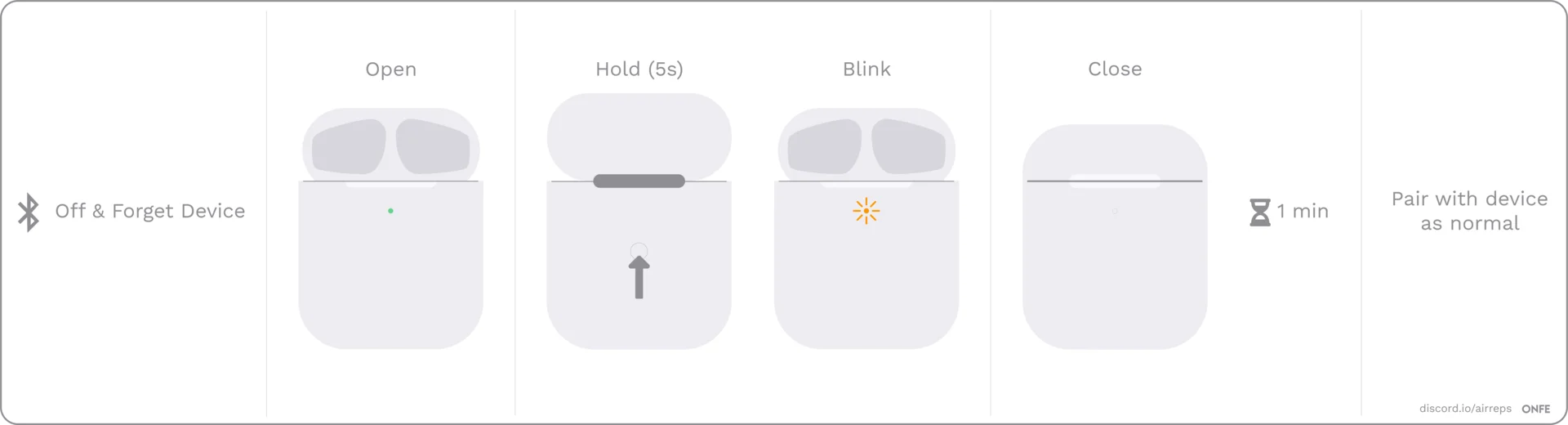
- Oubliez votre appareil dans les paramètres Bluetooth, puis désactivez le Bluetooth.
- Ouvrez le boîtier et maintenez le bouton arrière quelques secondes, jusqu'à ce que la LED clignote, puis refermez le boîtier. Ne vous inquiétez pas si la LED ne clignote pas de la même façon que sur l'image.
- Attendez une minute complète, puis réactivez le Bluetooth, ouvrez le boîtier et essayez de reconnecter.
- Si cela ne fonctionne pas, retirez les écouteurs et remettez-les en place. Refermez le boîtier et attendez que la LED s'éteigne. Ouvrez ensuite le boîtier et réessayez. Cela peut nécessiter 3–4 RÉINITIALISATIONS DOUCES pour fonctionner. Si cela ne fonctionne toujours pas, essayez une RÉINITIALISATION COMPLÈTE (voir l'image ci-dessous)
Réinitialisation complète
Suivez ces étapes pour effectuer une réinitialisation complète de vos répliques d'AirPods :
- Oubliez l'appareil AirPods dans les paramètres Bluetooth.
- Retirez les écouteurs du boîtier pendant plusieurs heures pour laisser la batterie se décharger complètement. Laissez le boîtier ouvert. Il est important qu'il ne reste aucune charge résiduelle, donc laissez-le déchargé pendant au moins une journée entière, voire plus si nécessaire.
- Une fois qu'ils sont déchargés, remettez les écouteurs dans le boîtier et chargez le boîtier.
- Effectuez ensuite une RÉINITIALISATION DOUCE. Cela peut nécessiter 3–4 RÉINITIALISATIONS DOUCES pour fonctionner.
Ouverture des répliques d'AirPods
Vous pouvez recevoir des clones d'AirPods mal étiquetés lorsque vous commandez sur des sites comme AliExpress auprès de vendeurs non vérifiés. Vous pouvez utiliser l'application du chipset pour vérifier que vous avez reçu le bon chipset. Cependant, montrer simplement l'application n'est souvent pas une preuve suffisante. Il peut être nécessaire d'ouvrir les AirPods et de prendre une photo du chipset comme preuve. Voici comment procéder sans endommager les AirPods :
Mises en pause fréquentes de l'audio/vidéo avec des répliques d'AirPods
Les mises en pause fréquentes de l'audio ou de la vidéo lors de l'utilisation de répliques d'AirPods sont un problème courant, souvent causé par les capteurs de détection intra-auriculaires (sur les modèles Pro). Ce problème peut également se produire si les AirPods ne tiennent pas correctement dans l'oreille. Pour le corriger, vous pouvez soit choisir d'autres embouts (sur les modèles Pro), soit désactiver la détection intra-auriculaire dans les réglages.
Les répliques d'AirPods restent connectées après la fermeture du boîtier de charge
Certains utilisateurs de répliques d'AirPods peuvent rencontrer un problème où les AirPods restent connectés à leur appareil même après la fermeture du boîtier de charge. C'est généralement causé par un dysfonctionnement des aimants et du capteur à effet Hall à l'intérieur du boîtier, qui sont responsables de la détection de la position des AirPods. Pour résoudre ce problème, suivez les étapes décrites dans le tutoriel YouTube suivant :
Mauvaise qualité sonore ou problèmes de basses avec des répliques d'AirPods sur iOS
Certains utilisateurs de répliques d'AirPods peuvent rencontrer des problèmes de qualité sonore ou de basses sur des appareils iOS. Cela est généralement causé par la fonction "Headphone Accommodations", qui est activée par défaut sur iOS. Pour corriger ce problème, allez dans Réglages > Accessibilité > Audio/Visuel > Adaptations pour écouteurs et désactivez-la.
Réinitialiser l'appairage des répliques d'AirPods
Si vous rencontrez des problèmes avec un seul des écouteurs de vos répliques d'AirPods fonctionnant correctement, et que l'écouteur clignote lentement chaque fois que vous ouvrez le boîtier de charge, vous pouvez essayer de réinitialiser l'appairage. C'est un processus simple qui peut aider à résoudre le problème. Pour réinitialiser l'appairage de vos répliques d'AirPods, maintenez le bouton d'appairage arrière enfoncé pendant 2–3 secondes pendant que les écouteurs sont dans le boîtier.
Correction de l'équilibre gauche/droite (méthode simple)
Pour ajuster l'équilibre du volume gauche/droite sur un appareil iOS, allez dans Réglages > Accessibilité. Sur un appareil Android, suivez ces étapes:
- Ouvrez l'application Paramètres et sélectionnez Accessibilité dans la liste.
- Sur l'écran Accessibilité, faites défiler jusqu'à la section Audio et texte à l'écran.
- Utilisez le curseur pour ajuster l'équilibre du volume jusqu'à ce que l'audio soit calibré.
Impossible de se connecter à macOS
Pour dépanner les problèmes de connexion avec les AirPods, essayez les étapes suivantes:
- Oubliez les AirPods de votre iPhone (cela semble être un problème lié à iCloud Connect).
- Essayez de connecter les AirPods à votre Mac.
- Si vous n'entendez aucun son lorsque les AirPods sont connectés, il peut être nécessaire de les réinitialiser.
Rien de tout cela n'a fonctionné ?
Il est possible que vos AirPods soient arrivés défectueux ou qu'ils soient maintenant endommagés au-delà de toute réparation. Vous pouvez essayer d'effectuer des réinitialisations douces et complètes, comme laisser l'appareil sans charge pendant un certain temps ou lire de la musique plutôt que d'oublier l'appareil, afin de tenter de résoudre le problème. Si aucune de ces méthodes ne fonctionne, votre meilleure option est de contacter le vendeur et de demander un remboursement ou un remplacement. Vérifiez également notre correctif de compatibilité iCloud et notre correctif du volume macOS si ceux-ci s'appliquent à votre situation.