
Yaygın Sorunlar
Yeni modeller bu hataları giderir
Çoğu yeni model, güvenilir satıcılar üzerinden satıldığında bu sorunları çoktan çözmüştür. Sorun yaşıyorsanız, doğrulanmış bir satıcıdan en son sürümü aldığınızdan emin olun.
AirPods Replikaları için Yumuşak Sıfırlama
AirPods replikalarınızda yumuşak sıfırlama yapmak için şu adımları izleyin: 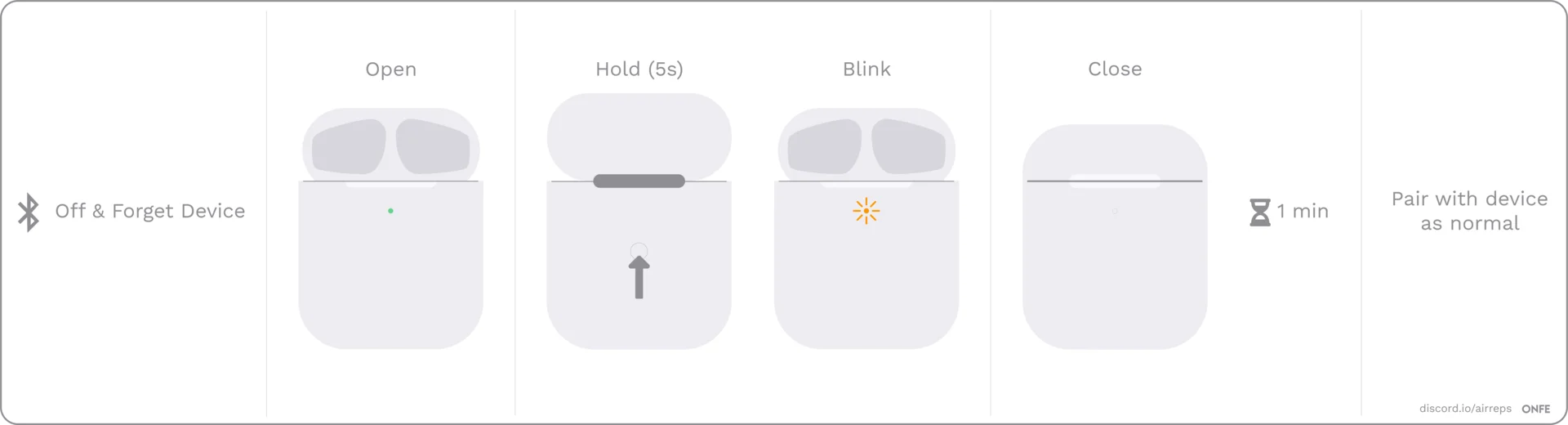
- Bluetooth ayarlarından cihazı unutun, ardından Bluetooth'u kapatın.
- Kapağı açın ve ışık yanıp sönene kadar arka düğmeyi birkaç saniye basılı tutun, sonra kapağı kapatın. Işığın resimdekiyle aynı şekilde yanmaması endişe oluşturmasın.
- Tam 1 dakika bekleyin, sonra Bluetooth'u açın, kapağı açın ve yeniden bağlanmayı deneyin.
- Eğer işe yaramazsa, kulaklıkları çıkarıp tekrar yerleştirin. Kapağı kapatın ve ışığın sönmesini bekleyin. Sonra kapağı açıp tekrar deneyin. İşe yaraması için 3-4 YUMUŞAK SIFIRLAMA gerekebilir. Eğer yine olmazsa, bir SERT SIFIRLAMA deneyin (aşağıdaki görsele bakın)
Sert Sıfırlama
AirPods replikalarınızda sert sıfırlama yapmak için şu adımları izleyin:
- Bluetooth ayarlarından AirPods cihazını unutun.
- Pilin tamamen boşalmasına izin vermek için kulaklıkları birkaç saat boyunca kasadan çıkarın. Kasanın açık kalmasına dikkat edin. Hiçbir artık şarj kalmaması önemlidir, bu yüzden en az bir tam gün veya gerekirse daha uzun süre dışarıda bırakın.
- Boşaldığında, kulaklıkları tekrar kasaya koyun ve kasayı şarj edin.
- Şimdi bir YUMUŞAK SIFIRLAMA yapın. İşe yaraması için 3-4 YUMUŞAK SIFIRLAMA gerekebilir.
AirPods Replikalarını Açma
AliExpress gibi sitelerde doğrulanmamış satıcılardan sipariş verirken yanlış işaretlenmiş AirPods klonları alabilirsiniz. Doğru chipseti aldığınızı doğrulamak için chipset uygulamasını kullanabilirsiniz. Ancak, sadece uygulamayı göstermek genellikle yeterli kanıt değildir. Kanıt olarak chipsetin fotoğrafını çekmek için AirPods'u açmanız gerekebilir. İşte bunu AirPods'a zarar vermeden nasıl yapabileceğiniz:
AirPods Replikalarında Sık Sık Duraklayan Ses/Video
AirPods replikalarını kullanırken sesin veya videonun sık sık durması yaygın bir sorundur; genellikle Pro modellerdeki kulak içi algılama sensörleri neden olur. Bu sorun ayrıca AirPods kulağınıza sıkıca oturmuyorsa da meydana gelebilir. Bu sorunu çözmek için Pro modellerde farklı kulak uçları seçebilir veya ayarlardan kulak içi algılamayı kapatabilirsiniz.
Şarj Kasesini Kapatmanıza Rağmen AirPods Replikaları Bağlı Kalıyor
Bazı AirPods replika kullanıcıları, şarj kasasını kapatsalar bile AirPods'un cihazlarına bağlı kaldığını görebilir. Bu genellikle kasanın içindeki mıknatıslar ve konumu algılayan hall sensöründeki arızadan kaynaklanır. Bu sorunu çözmek için aşağıdaki YouTube eğitimindeki adımları izleyin:
iOS'ta AirPods Replikalarında Kötü Ses Kalitesi veya Bas Sorunları
Bazı AirPods replika kullanıcıları, iOS cihazlarda ses kalitesi veya bas ile ilgili sorunlar yaşayabilir. Bu genellikle iOS'ta varsayılan olarak etkin olan "Headphone Accommodations" özelliğinden kaynaklanır. Bu sorunu düzeltmek için Settings > Accessibility > Audio / Visual > Headphone Accommodations bölümüne gidin ve kapatın.
AirPods Replikalarında Eşleşmeyi Sıfırlama
Sadece bir AirPod'unuz düzgün çalışıyorsa ve pod her şarj kasasını açtığınızda yavaşça yanıp sönüyorsa, eşleşmeyi sıfırlamayı deneyebilirsiniz. Bu basit işlem sorunu çözebilir. AirPods replikalarınızda eşleşmeyi sıfırlamak için, kulaklıklar kasada iken arka eşleştirme düğmesini 2-3 saniye basılı tutun.
L/R Dengesizliği Düzeltmesi (Kolay Yöntem)
Bir iOS cihazında sol/sağ ses dengesini ayarlamak için Settings > Accessibility bölümüne gidin. Bir Android cihazında şu adımları izleyin:
- Settings uygulamasını açın ve listeden Accessibility seçeneğini seçin.
- Accessibility ekranında, Audio and On-Screen Text bölümüne kadar aşağı kaydırın.
- Ses dengesi kalibre edilene kadar kaydırıcıyı kullanarak dengeyi ayarlayın.
macOS'e Bağlanamıyor
AirPods ile bağlantı sorunlarını gidermek için şu adımları deneyin:
- AirPods'u iPhone'unuzdan unutun (bu, iCloud Connect ile ilgili bir sorun gibi görünüyor).
- AirPods'u Mac'inize bağlamayı deneyin.
- AirPods bağlandığında herhangi bir ses duymuyorsanız, bunları sıfırlamanız gerekebilir.
Hiçbiri düzelmedi mi?
AirPods'unuz arızalı olarak gelmiş veya artık onarılamayacak şekilde hasar görmüş olabilir. Sorunu çözmek için cihazı şarzsız bırakmak ya da cihazı unutmak yerine müzik çalmak gibi yumuşak ve sert sıfırlamalar denemeyi deneyebilirsiniz. Bu yöntemlerin hiçbiri işe yaramazsa, en iyi seçeneğiniz satıcı ile iletişime geçip iade veya değişim talep etmektir. Durumunuz için geçerliyse ayrıca iCloud uyumluluk düzeltmesi ve macOS ses düzeltmesi sayfalarımıza bakın.