
Problemas comunes
Los modelos nuevos corrigen estos errores
La mayoría de los modelos más nuevos vendidos a través de los vendedores de confianza han solucionado estos problemas hace tiempo. Si estás experimentando problemas, asegúrate de tener la versión más reciente de un vendedor verificado.
Reinicio suave para réplicas de AirPods
Sigue estos pasos para realizar un reinicio suave en tus réplicas de AirPods: 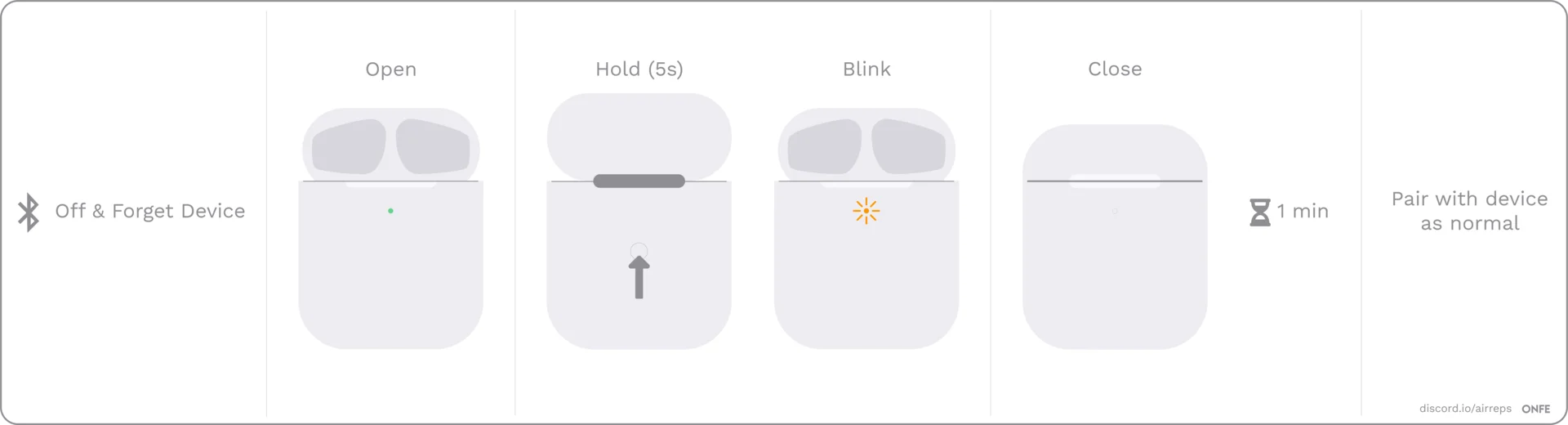
- Olvida el dispositivo desde los ajustes de Bluetooth, luego apaga Bluetooth.
- Abre la tapa y mantén presionado el botón trasero durante unos segundos, hasta que la luz parpadee, luego cierra la tapa. No te preocupes si la luz no parpadea igual que en la imagen.
- Espera 1 minuto completo, luego enciende Bluetooth, abre la tapa e intenta volver a conectar.
- Si no funciona, saca los auriculares y vuélvelos a meter. Cierra la tapa y espera a que la luz se apague. Luego ábrela e intenta de nuevo. Puede tomar 3-4 REINICIOS SUAVES para que funcione. Si no funciona, prueba un REINICIO FORZADO (ver imagen abajo)
Reinicio forzado
Sigue estos pasos para realizar un reinicio forzado en tus réplicas de AirPods:
- Olvida tu dispositivo AirPods desde los ajustes de Bluetooth.
- Saca los auriculares del estuche durante varias horas para dejar que la batería se agote por completo. Deja el estuche abierto. Es importante que no quede ninguna carga residual, así que déjalos sin carga al menos un día completo o más si es necesario.
- Una vez que esté descargado, vuelve a poner los auriculares en el estuche y carga el estuche.
- Ahora, realiza un REINICIO SUAVE. Puede tomar 3-4 REINICIOS SUAVES para que funcione.
Abrir réplicas de AirPods
Al pedir en sitios como AliExpress a vendedores no verificados, puedes recibir clones mal etiquetados de AirPods. Puedes usar la app del chipset para verificar que recibiste el chipset correcto. Sin embargo, mostrar solo la app a menudo no es prueba suficiente. Puede que necesites abrir los AirPods y tomar una foto del chipset como prueba. Aquí tienes cómo puedes hacerlo, sin dañar los AirPods:
Audio/video que se pausa frecuentemente con réplicas de AirPods
La pausa frecuente de audio o video al usar réplicas de AirPods es un problema común, a menudo causado por los sensores de detección intraaural (en modelos Pro). Este problema también puede ocurrir si los AirPods no se ajustan bien en tu oído. Para solucionar este problema, puedes elegir otras almohadillas (en modelos Pro) o desactivar la detección intraaural desde los ajustes.
Las réplicas de AirPods permanecen conectadas después de cerrar el estuche de carga
Algunos usuarios de réplicas de AirPods pueden experimentar un problema donde los AirPods permanecen conectados a su dispositivo incluso después de cerrar el estuche de carga. Esto suele ser causado por un mal funcionamiento de los imanes y el sensor Hall dentro del estuche, que son responsables de detectar la posición de los AirPods. Para solucionar este problema, sigue los pasos descritos en el siguiente tutorial de YouTube:
Mala calidad de sonido o problemas de bajos con réplicas de AirPods en iOS
Algunos usuarios de réplicas de AirPods pueden experimentar problemas con la calidad de sonido o los bajos en dispositivos iOS. Esto suele ser causado por la función "Headphone Accommodations", que viene habilitada por defecto en iOS. Para solucionar este problema, ve a Ajustes > Accesibilidad > Audio / Visual > Headphone Accommodations y desactívala.
Restablecer el emparejamiento en réplicas de AirPods
Si tienes problemas con que solo uno de tus auriculares funcione correctamente, y el auricular parpadea lentamente cada vez que abres el estuche de carga, puedes intentar restablecer el emparejamiento. Es un proceso sencillo que puede ayudar a resolver el problema. Para restablecer el emparejamiento en tus réplicas de AirPods, mantén presionado el botón trasero de emparejamiento durante 2-3 segundos mientras los auriculares están en el estuche.
Corregir desequilibrio L/R (la forma fácil)
Para ajustar el equilibrio de volumen izquierda/derecha en un dispositivo iOS, ve a Ajustes > Accesibilidad. En un dispositivo Android, sigue estos pasos:
- Abre la aplicación de Ajustes y selecciona Accesibilidad de la lista.
- En la pantalla de Accesibilidad, desplázate hasta la sección Audio y Texto en Pantalla.
- Usa el deslizador para ajustar el equilibrio de volumen hasta que el audio suene calibrado.
No se puede conectar a macOS
Para solucionar problemas de conectividad con AirPods, prueba los siguientes pasos:
- Olvida los AirPods desde tu iPhone (esto parece ser un problema con iCloud Connect).
- Intenta conectar los AirPods a tu Mac.
- Si no escuchas ningún sonido cuando los AirPods están conectados, puede que necesites restablecerlos.
¿Ninguno de estos solucionó el problema?
Es posible que tus AirPods hayan llegado defectuosos o ahora estén dañados más allá de la reparación. Puedes intentar realizar reinicios suaves y forzados, como dejar el dispositivo sin carga por un período de tiempo o reproducir música en lugar de olvidarlo, en un intento de arreglar el problema. Si ninguno de estos métodos funciona, tu mejor opción es contactar al vendedor y solicitar un reembolso o reemplazo. También revisa nuestra solución de compatibilidad con iCloud y la solución del volumen en macOS si aplican a tu situación.